windows10系统的显卡风扇转速是怎么调节的?
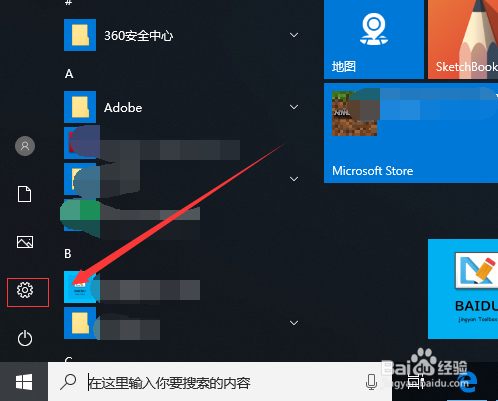
1、首先我们需要找到电脑左下角的开始菜单按钮,并点击打开。在开始菜单里面,我们很容易可以找到左边的设置按钮,使用鼠标点击打开它。
2、这样我们就进入到了windows设置页面。我们找到系统,并点击打开。

3、在系统的设置页面,我们可以找到下面的电源和睡眠,直接点击选择打开就可以了。

4、在电源和睡眠页面,我们找到其他电源设置,并点击打开。

5、然后我们可以找到下面的更改计算机睡眠时间,直接点击打开它就可以了。

6、接下来我们找到下面的更改高级电源设置,并点击打开它。

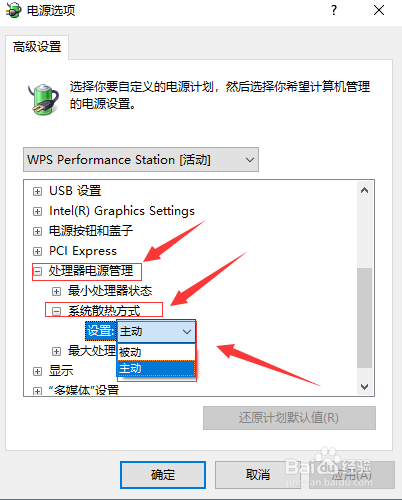
7、在这一个页面,我们可以找到处理器电源管理里面的系统散热方式,可以看到现在的设置是主动,我们直接点击这个主动就可以设置,主动或者是被动了。一般设置主动的时候,在系统CPU的热量比较高的时候,就会加快转速。
阅读量:144
阅读量:85
阅读量:194
阅读量:109
阅读量:71