ps怎么把文字设为红色描边
1、第一步:在ps中双击红色箭头指向的黑色区域。

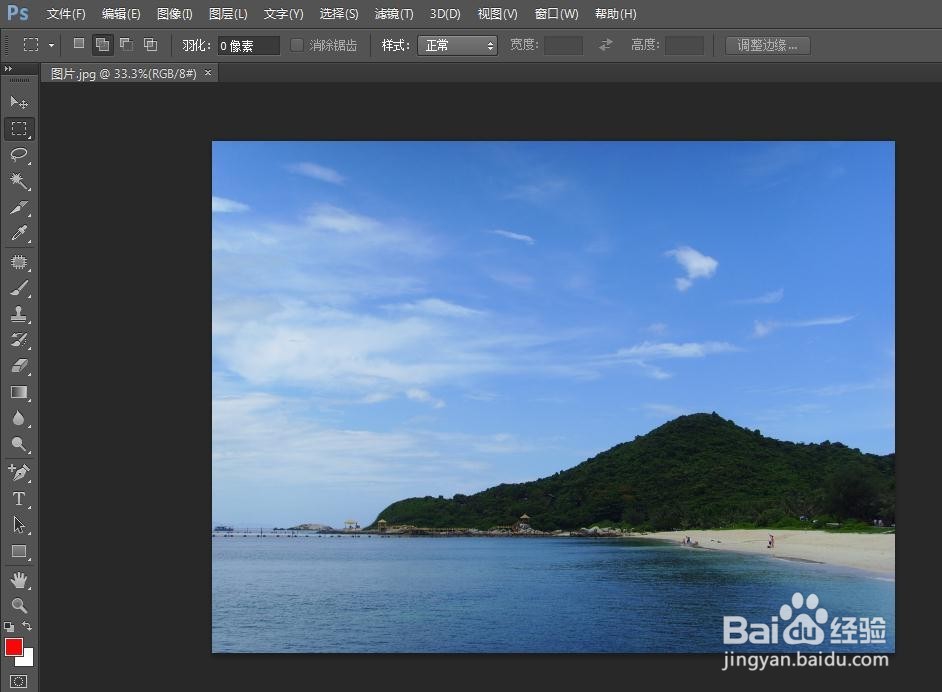
2、第二步:选中需要添加描边文字的图片,单击“打开”。

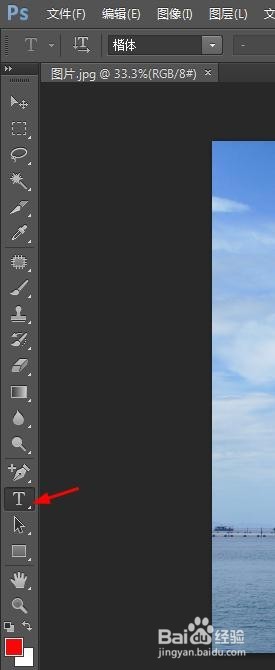
3、第三步:单击左侧的“文字工具”按钮。
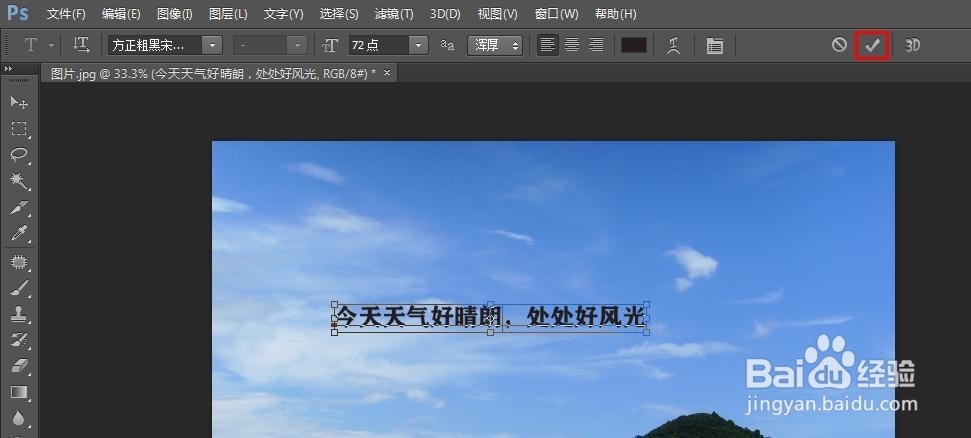
4、第四步:在图片中输入要显示的文字,单击“√”符号。
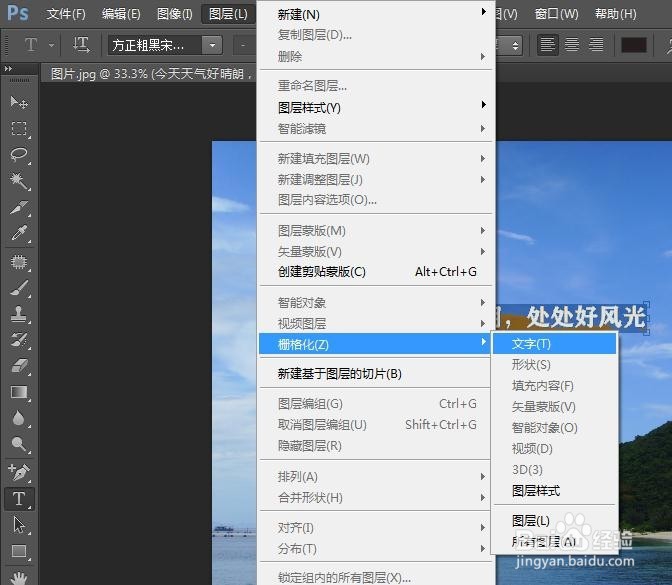
5、第五步:单击“图层--栅格化”中的“文字”。
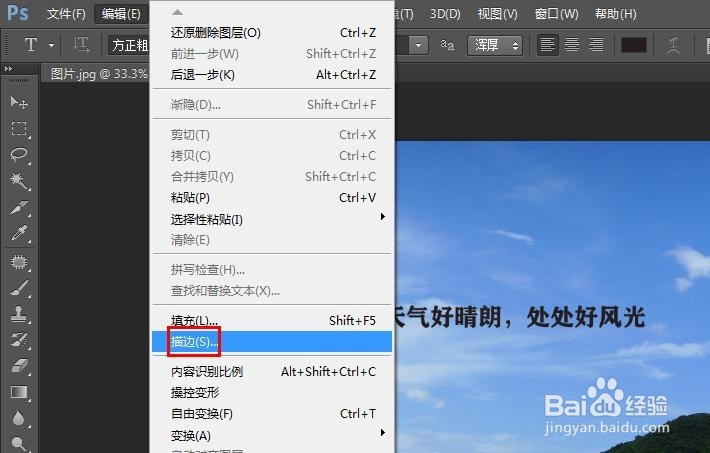
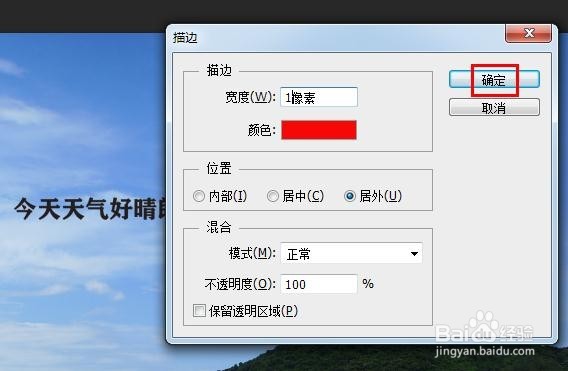
6、第六步:在“编辑”菜单中,单击选择“描边”,在“描边”对话框中选择红色,宽度输入1像素。
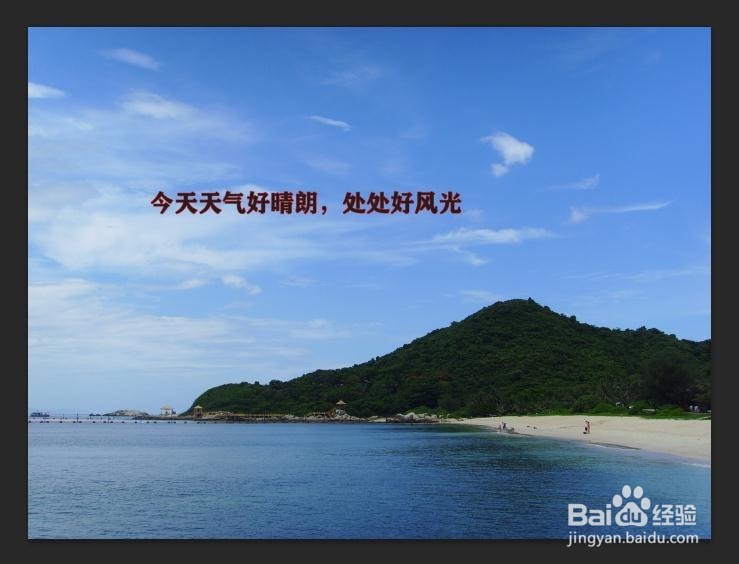
7、第七步:文字描红色边之后的效果如下图。
阅读量:35
阅读量:76
阅读量:146
阅读量:58
阅读量:192
1、第一步:在ps中双击红色箭头指向的黑色区域。
2、第二步:选中需要添加描边文字的图片,单击“打开”。
3、第三步:单击左侧的“文字工具”按钮。
4、第四步:在图片中输入要显示的文字,单击“√”符号。
5、第五步:单击“图层--栅格化”中的“文字”。
6、第六步:在“编辑”菜单中,单击选择“描边”,在“描边”对话框中选择红色,宽度输入1像素。
7、第七步:文字描红色边之后的效果如下图。