visual studio code怎么运行python代码
1、首先新建一个文件夹,如下图所示

2、然后在visual studio code中打开这个文件夹,如下图所示
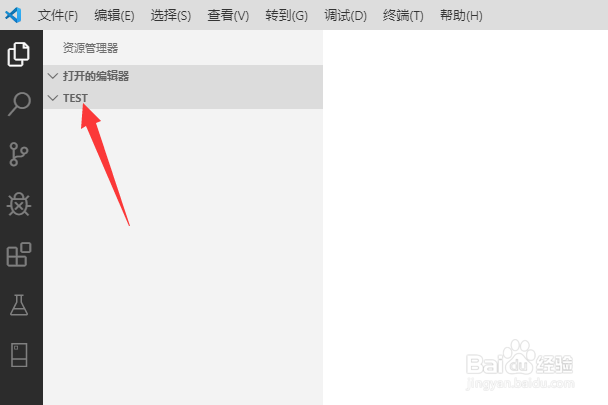
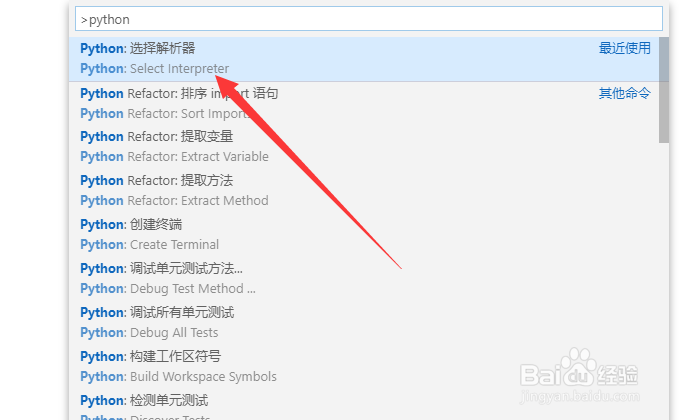
3、接着按下ctrl+shift+p组合键打开命令面板,输入python,点击选择解析器,如下图所示
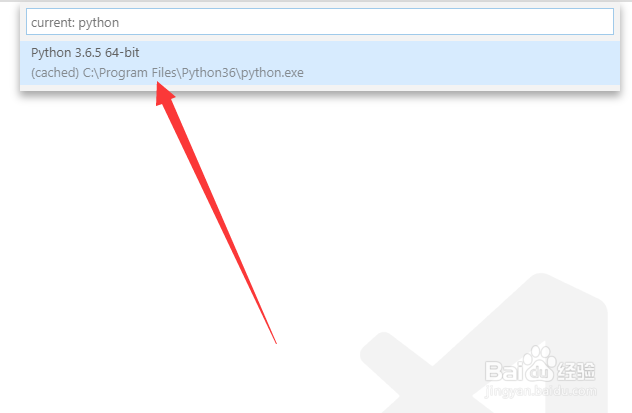
4、然后选择python的版本,如下图所示
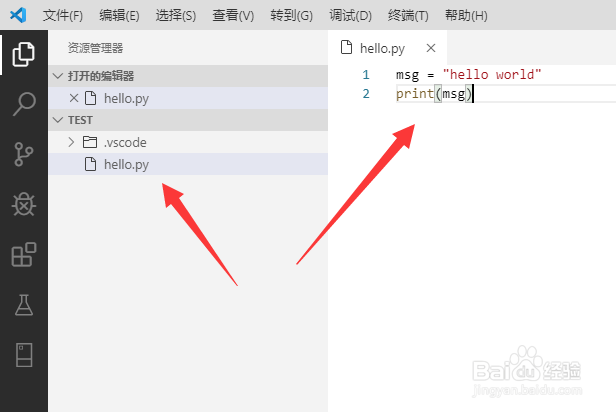
5、接下来在文件夹下面创建python程序,如下图所示
6、右键单击python文件的空白处,选择在终端中运行python文件,如下图所示

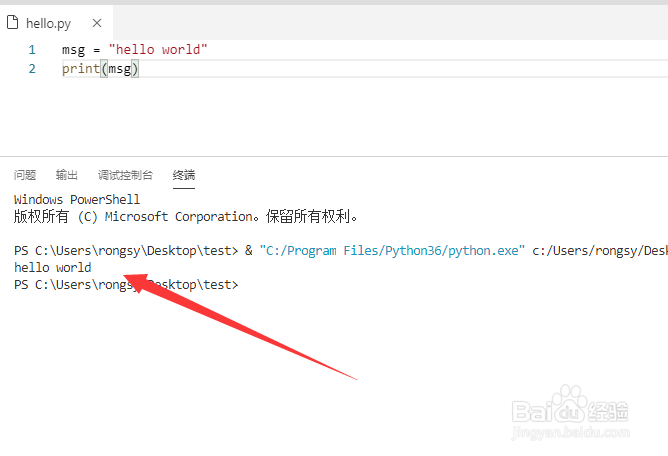
7、最后就可以看到底部的运行结果执行了python文件,如下图所示
1、1,新建一个文件夹
2,在visual studio code中打开这个文件夹
3,按下ctrl+shift+p组合键打开命令面板,输入python,点击选择解析器
4,选择python的版本
5,在文件夹下面创建python程序
6,右键单击python文件的空白处,选择在终端中运行python文件
7,可以看到底部的运行结果执行了python文件
阅读量:65
阅读量:36
阅读量:55
阅读量:134
阅读量:76