怎么设置远程桌面时的最大会话空闲时间?
1、打开系统中的本地组策略编辑器窗口;

2、展开左侧控制树中“用户配置”的子项目;

3、展开左侧控制树中“管理模板”的子项目;

4、展开左侧控制树中“Windows组件”的子项目;

5、展开左侧控制树中“远程桌面服务”的子项目;
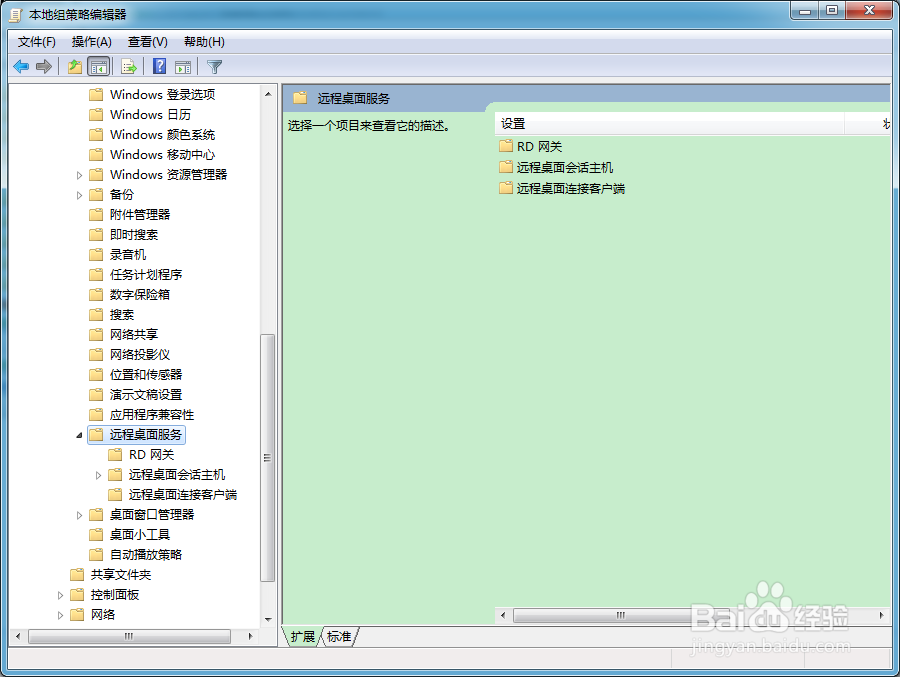
6、展开左侧控制树中“远程桌面会话主机”的子项目;
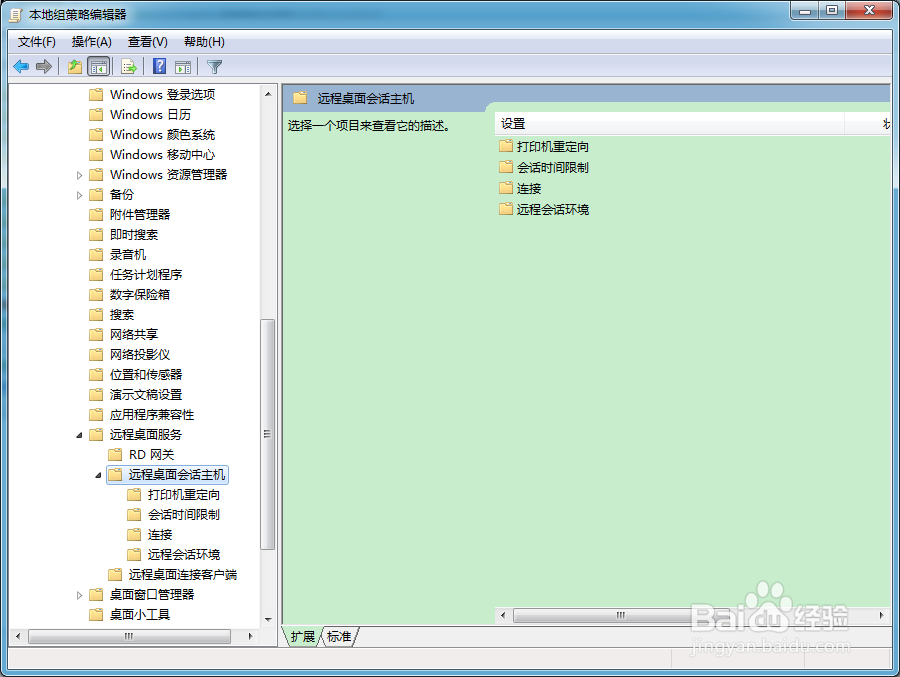
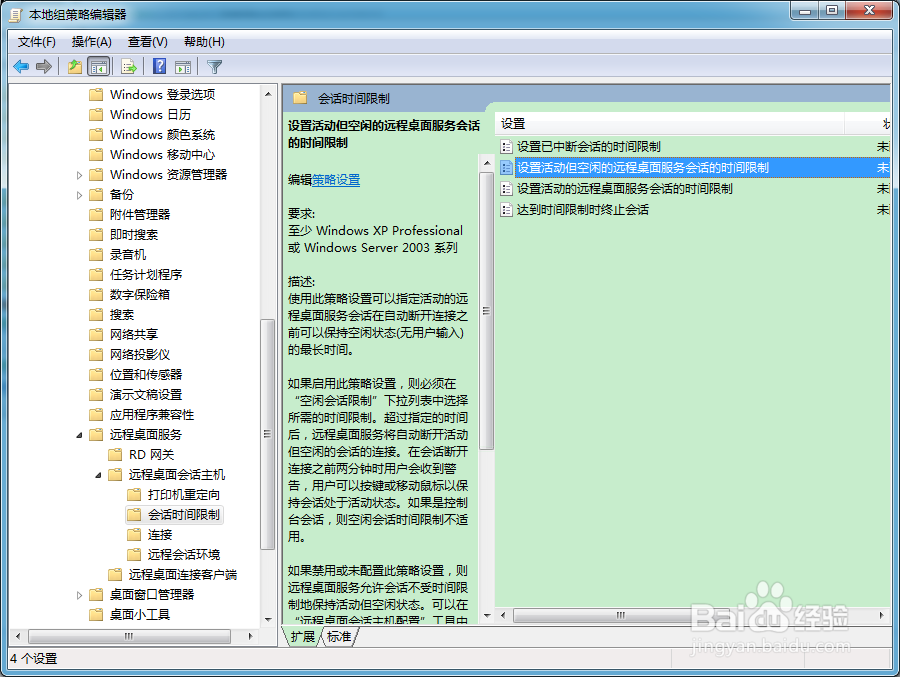
7、点击左侧控制树中“会话时间限制”文件夹;

8、在右侧窗口中,找到“设置活动但空闲的远程桌面服务会话的时间限制”;
这个配置项翻译的有点拗口,不过仔细理解一下,内容含义很简单;
9、双击打开组策略配置项对话框;

10、点选“已启用”;

11、设置空闲会话限制的时间;

12、点击对话框中的“确定”按钮。

阅读量:49
阅读量:117
阅读量:49
阅读量:117
阅读量:40