AI怎么批量修改颜色?快速的修改多个形状颜色?
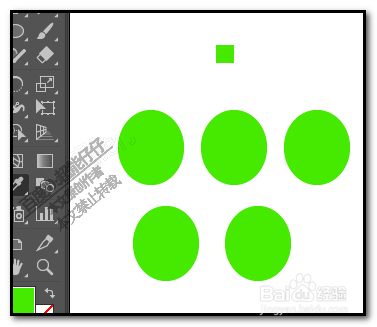
1、比如,图中的画板;
画板上已有一个绿色小方块
以及5个圆形。

2、现在要把这5个圆形都修改为小方块的绿色。
其中我们需要用到吸管工具。
可能有些朋友会这样做;
用选择工具,选中一个圆形;

3、然后,再按I键,调出吸管工具;
再点一下绿色小方块;吸取小方块的绿色。

4、吸管点击一下小方块。
选中的圆形即变成了绿色;接着剩下的4个圆形也是这样操作。
虽然,这也是可以达到目的,这样操作太费时了。

5、其实,我们可以用更方便的方法;
在这里分享一个小技巧;
我们按下I键,调出了吸管工具;

6、然后,直接放在小方块上,点击一下,吸取小方块的绿颜色;
然后,按住ALT键;
这是重点,按住ALT键。
然后,逐个圆形点击。
看,一下子就把5个圆形给修改为绿色了。