studio one 媒体音频采样率不匹配不能进行播放
1、打开studio one ,选择studio one菜单打开;

2、打开选项后,选择音频设置选项打开;


3、把音频设备改为Realtek选项;

4、打开右边的控制面面板设置相应的参数;

5、打开左下方的项目设置选项,把采样率改为44.1khz;

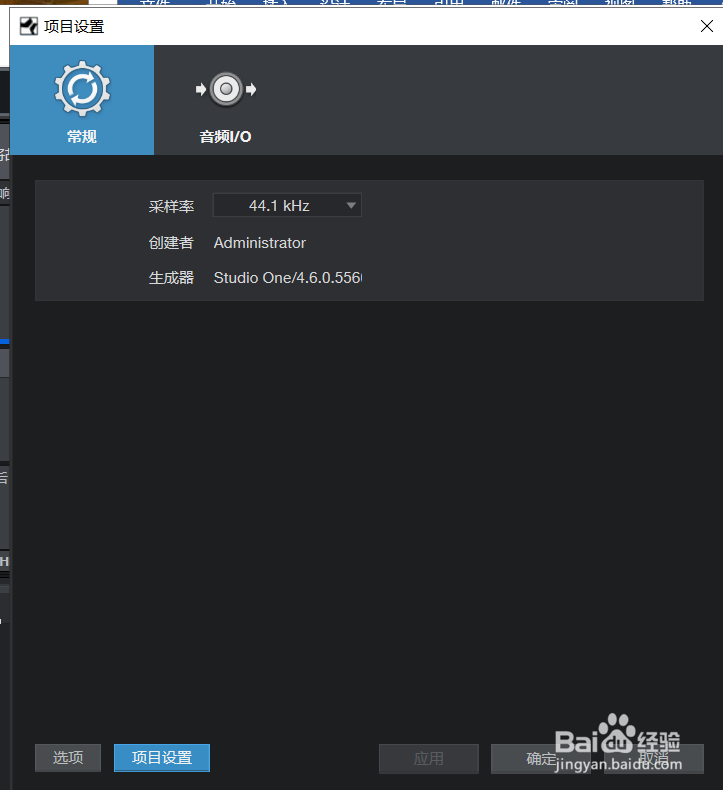
6、重启studio one软件,导入媒体文件就能正常播放了。

1、1.打开studio one ,选择studio one菜单打开;
2.打开选项后,选择音频设置选项打开;
3.把音频设备改为Realtek选项;
4.打开右边的控制面面板设置相应的参数;
5.打开左下方的项目设置选项,把采样率改为44.1khz;
6.重启studio one软件,导入媒体文件就能正常播放了。
阅读量:35
阅读量:145
阅读量:54
阅读量:27
阅读量:95