Excel怎么复制不改变行高列宽
1、点击复制
进入excel软件界面,在要复制的内容上单击鼠标右键后点击复制。

2、单击鼠标右键
再在你的目标单元格上再次单击鼠标右键。

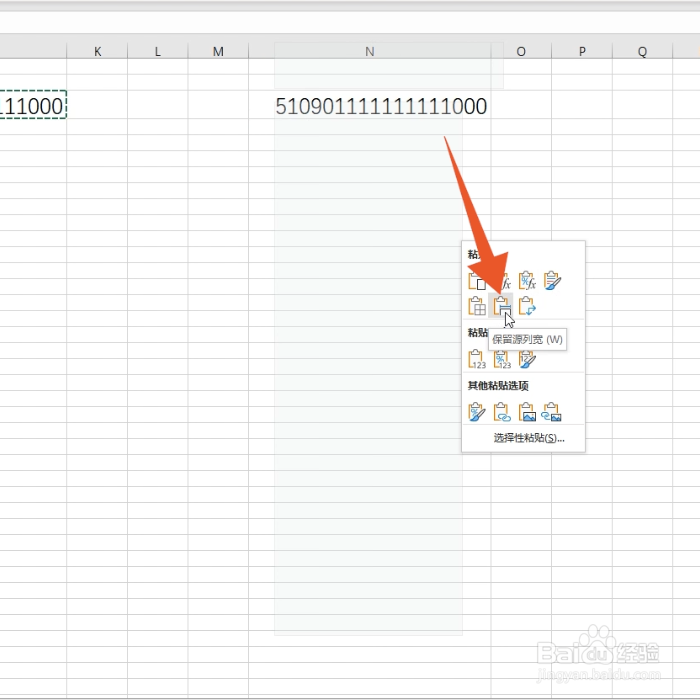
3、点击保留源列宽
打开选择性粘贴的菜单后点击里面的保留源列宽就可以了。
1、按下ctrl+c
进入excel软件界面,选中你的内容后按下ctrl+c按键。

2、按下ctrl+v
点击你的目标单元格后按下ctrl+v的组合按键。

3、点击格式刷
选中里面的内容列后点击上方的格式刷,再点击你的目标列即可。

1、点击复制选项
鼠标右键单击要复制的内容后点击里面的复制选项。

2、点击选择性粘贴
在空白的单元格上单击鼠标右键后点击选择性粘贴。

3、勾选列宽
勾选里面的列宽的选项后点击确定按钮就可以了。

阅读量:155
阅读量:40
阅读量:79
阅读量:118
阅读量:86