wps演示中怎样更改图表数据
1、第一步:打开一个需要添加图表的wps演示文稿。

2、第二步:在菜单栏“插入”中,选择“图表”选项。

3、第三步:如下图所示,弹出“插入图表”对话框。
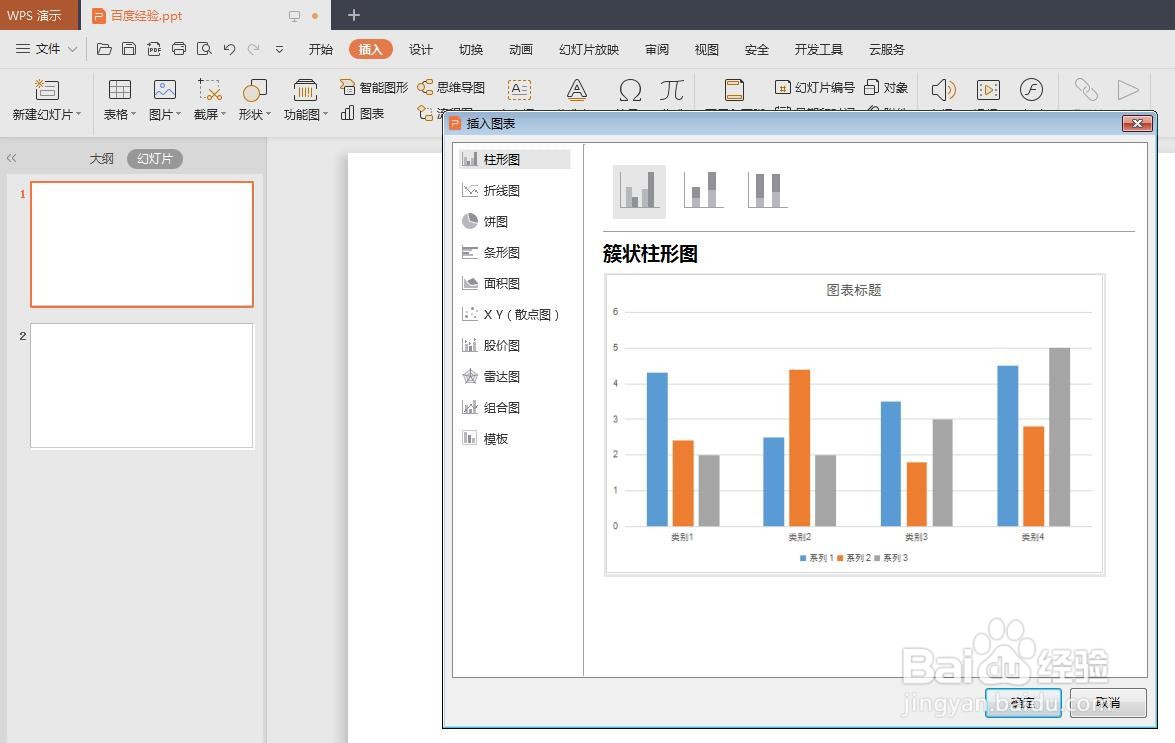
4、第四步:选择要添加的图表类型,并单击“确定”按钮。

5、第五步:如下图所示,一个折线图就添加完成了。
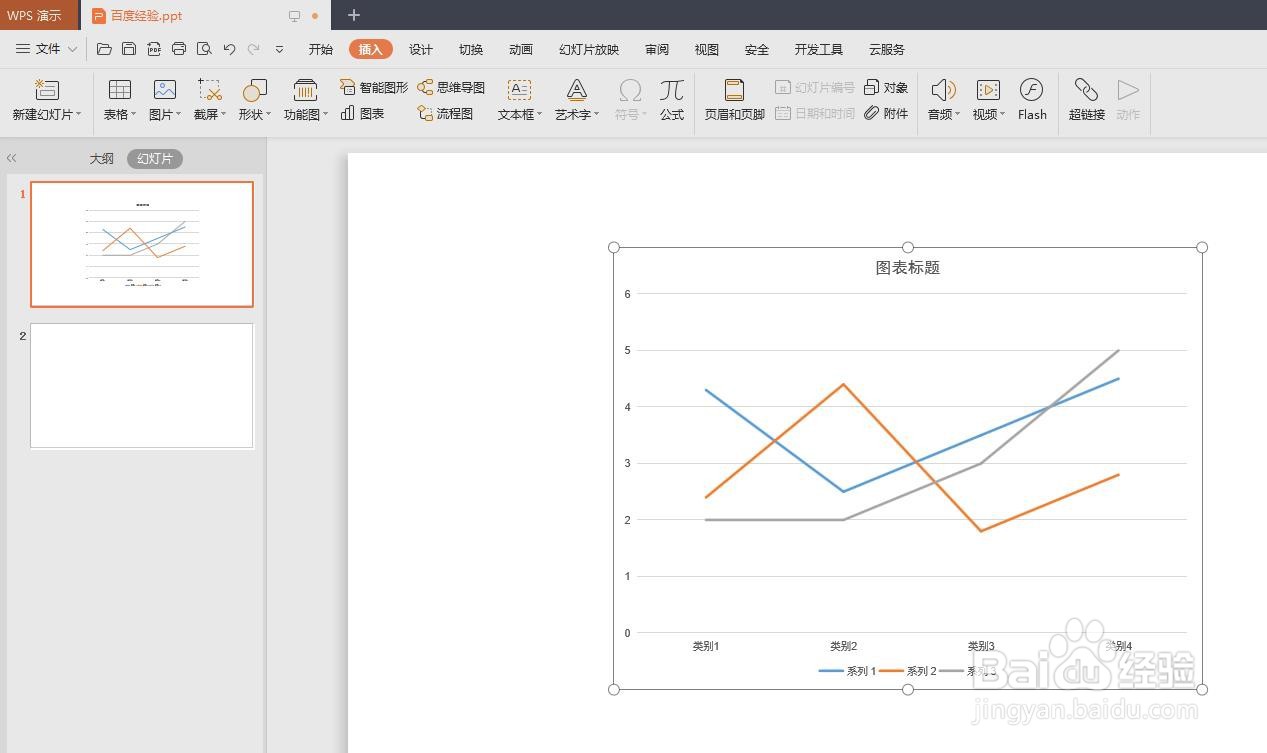
6、第六步:选中图标,切换至“图片工具”菜单中,单击“编辑数据”。

7、第七步:如下图所示,跳转至wps表格中。

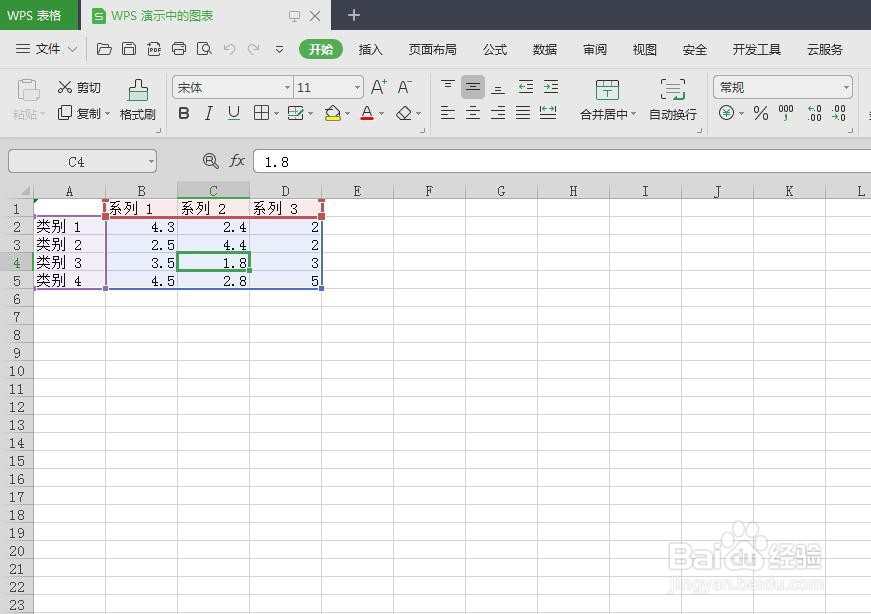
8、第八步:根据自己的需要,修改wps表格中的数据,单击左上方“保存”按钮,并关闭wps表格。

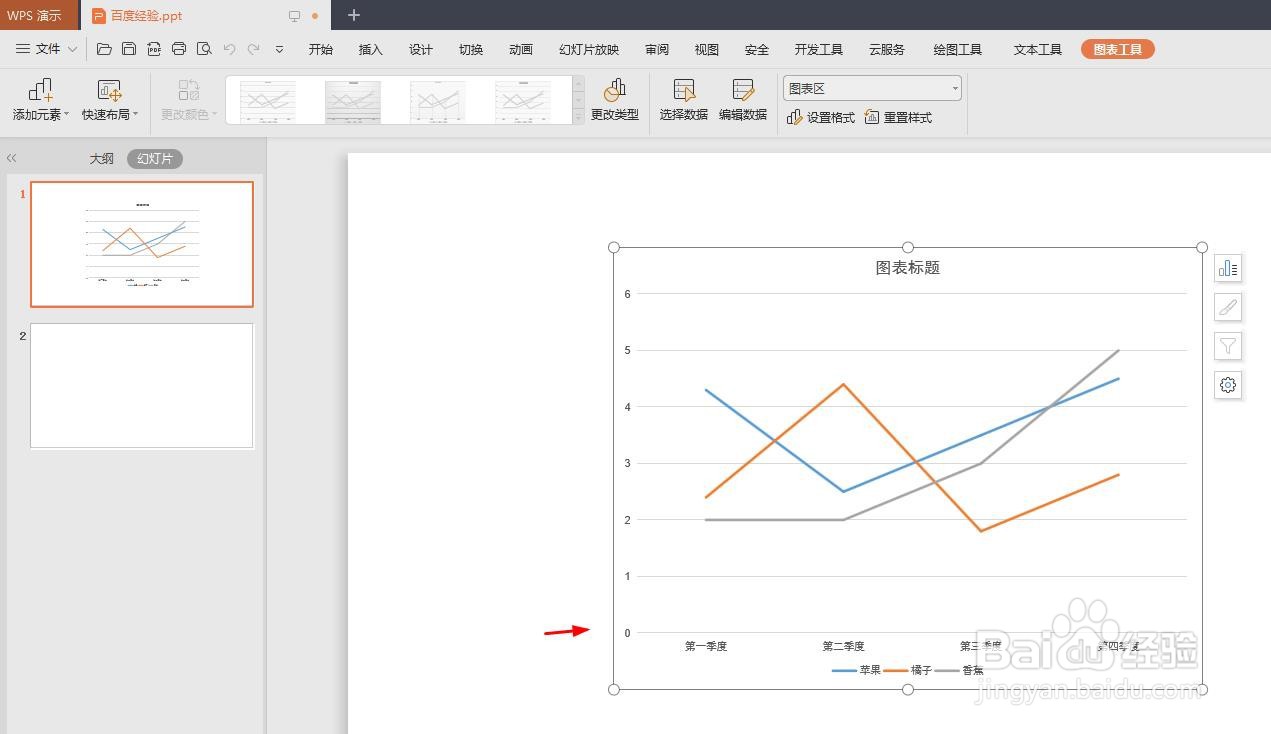
9、如下图所示,wps演示文稿中图表数据更改完成。
阅读量:45
阅读量:75
阅读量:77
阅读量:64
阅读量:128