如何避免Windows 10睡眠后自动重启
1、点击开始菜单导航至“Windows 系统>控制面板”并点击打开。
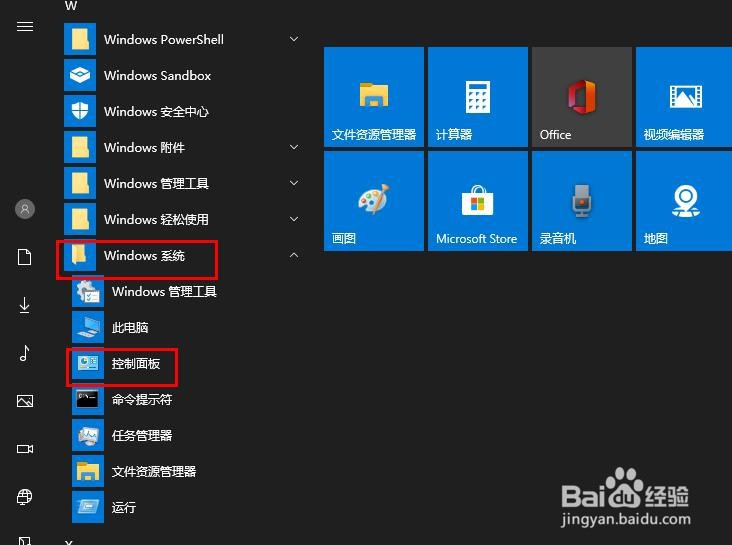
2、点击“电源选项”。
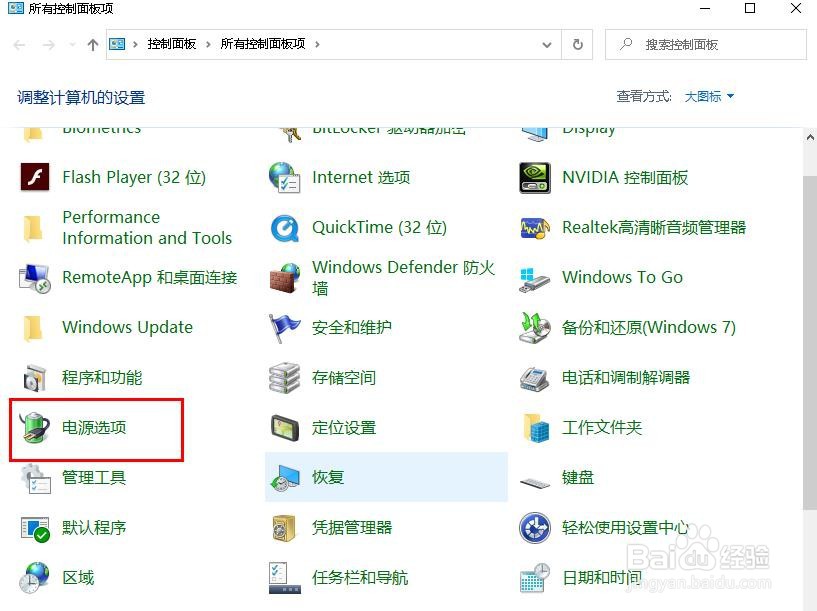
3、点击左侧的“更改计算机睡眠时间”。
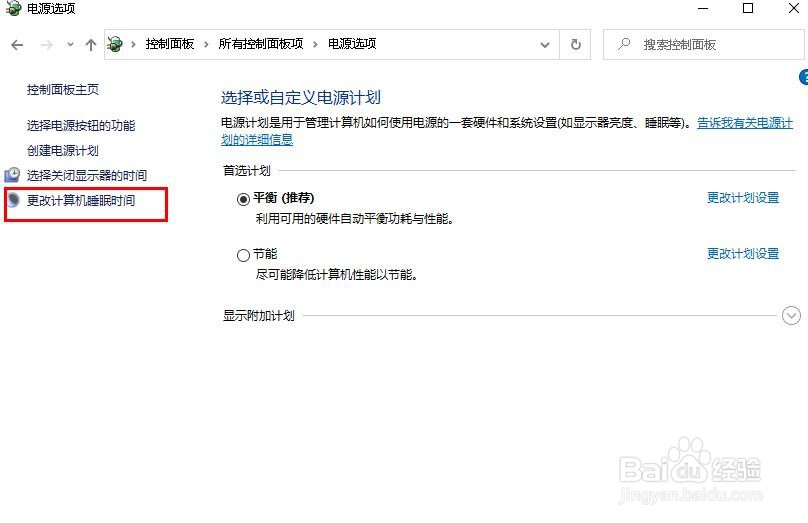
4、点击“更改高级电源设置”。
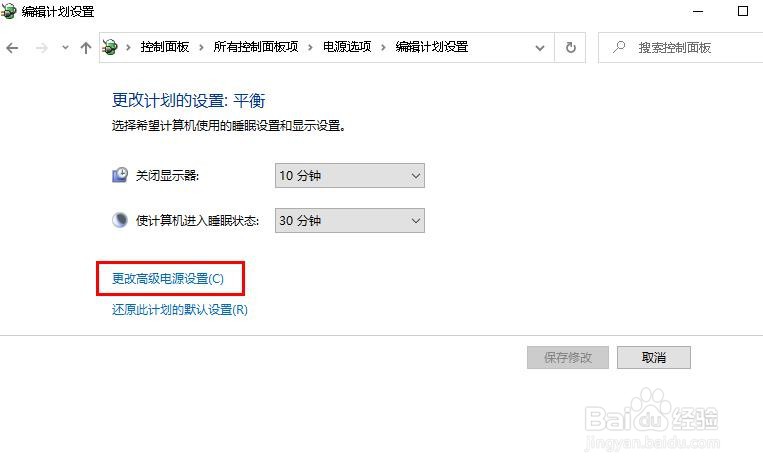
5、点击“睡眠”+号,展开睡眠菜单。
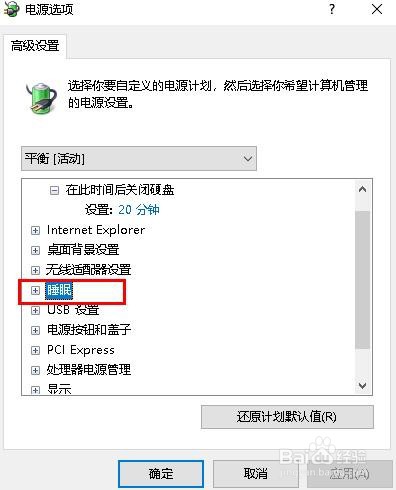
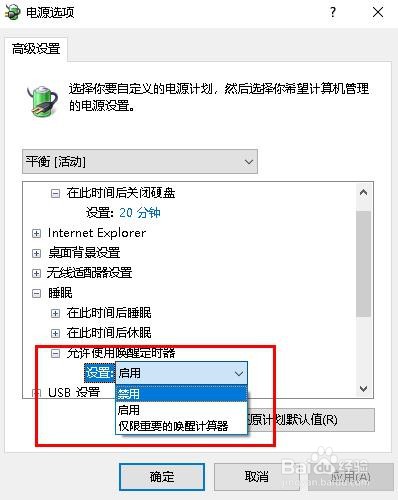
6、在“容许使用唤醒定时器”下,选择“启用”。
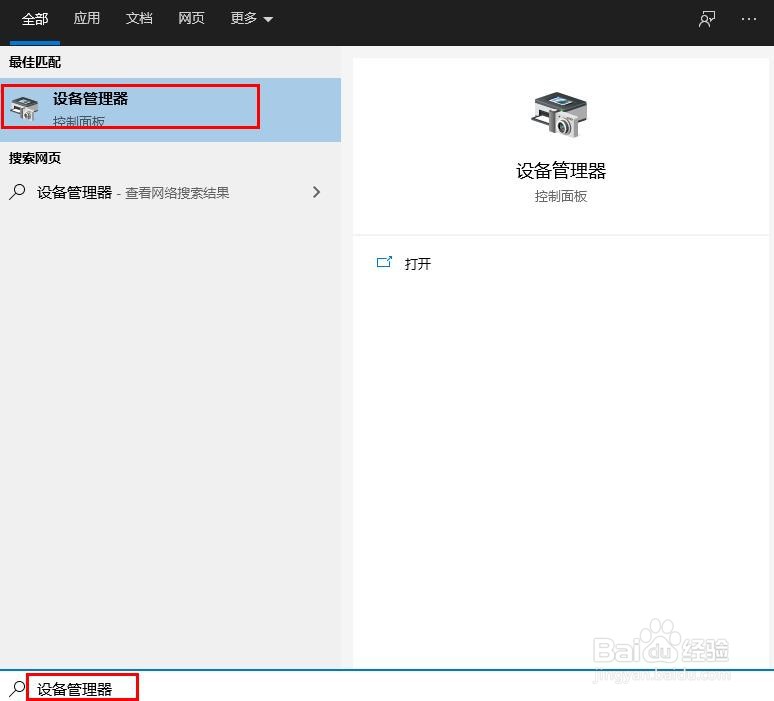
7、任务栏搜索“设备管理器”并打开。
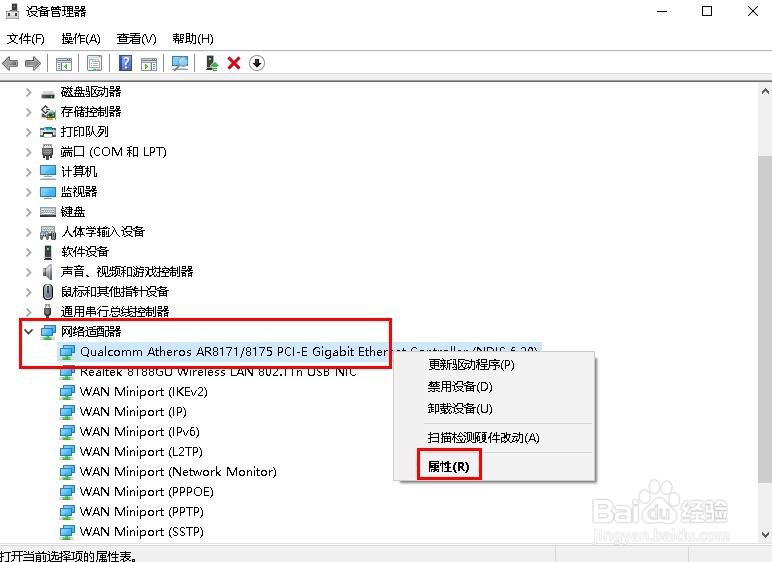
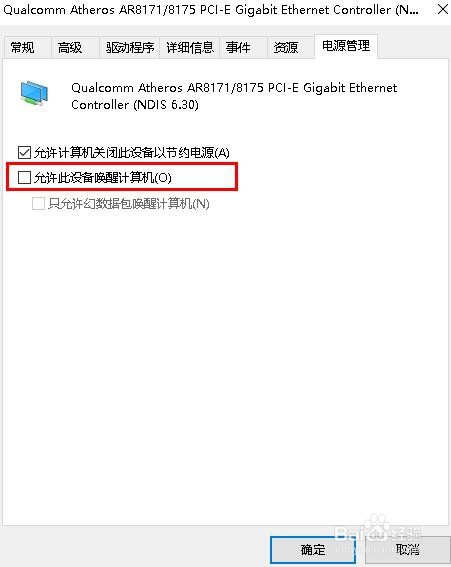
8、展开"网络适配器“右键点击网卡“选择”属性“。
9、选择”电源选项“选项卡,取消”容许此设备唤醒计算机“复选标记,点击”确定“。
阅读量:83
阅读量:83
阅读量:102
阅读量:20
阅读量:110