如何将图片转换为CAD
1、打开【Algolab PtVector】点打开图标。
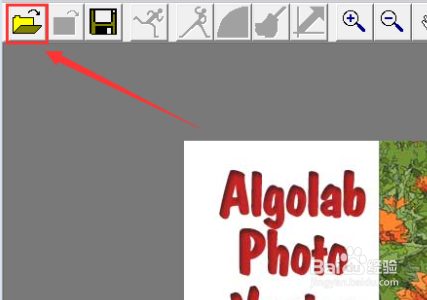
2、弹出打开窗口,选取图片素材,之后点打开。

3、点窗口工具栏上的【人形】图标。
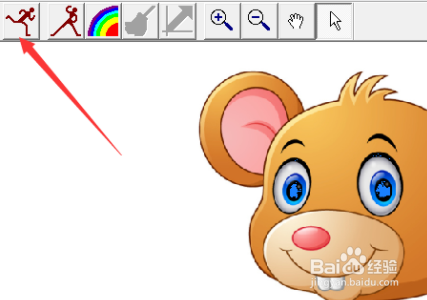
4、转换成矢量图之后,上面的【人形】图标呈灰色。

5、在主菜单点开【File】文件【Save as Translatio】另存为dxf格式。在另存为对话框点保存。

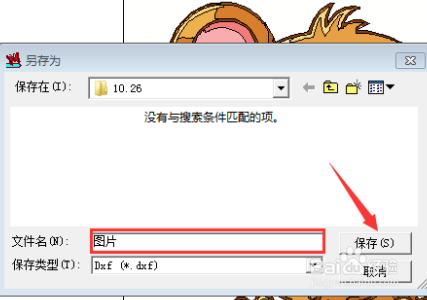
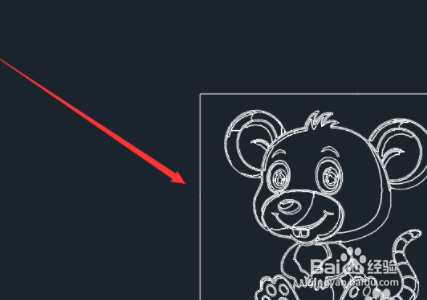
6、这是图片转换为CAD后的图标。

7、现打开CAD 页面点【打开文件】。

8、弹出选择文件面板,在查找范围点桌面选取签名图片,注意将文件类型改成DXF之后点【打开】即可。

1、打开【Algolab PtVector】点打开图标。
2、弹出打开窗口,选取图片素材,之后点打开。
3、点窗口工具栏上的【人形】图标。
4、转换成矢量图之后,上面的【人形】图标呈灰色。
5、在主菜单点开【File】文件【Save as Translatio】另存为dxf格式。在另存为对话框点保存。
6、打开CAD 页面点【打开文件】。
7、弹出选择文件面板,在查找范围点桌面选取签名图片,注意将文件类型改成DXF之后点【打开】即可。
阅读量:72
阅读量:106
阅读量:35
阅读量:190
阅读量:77