Edius 9如何批量输出媒体文件的操作方法
1、打开edius ,选择编辑好的工程文件;

2、选择序列一文件点击文件菜单的里的输出选项里的输出到文件选项,之后选择输出的文件类型;
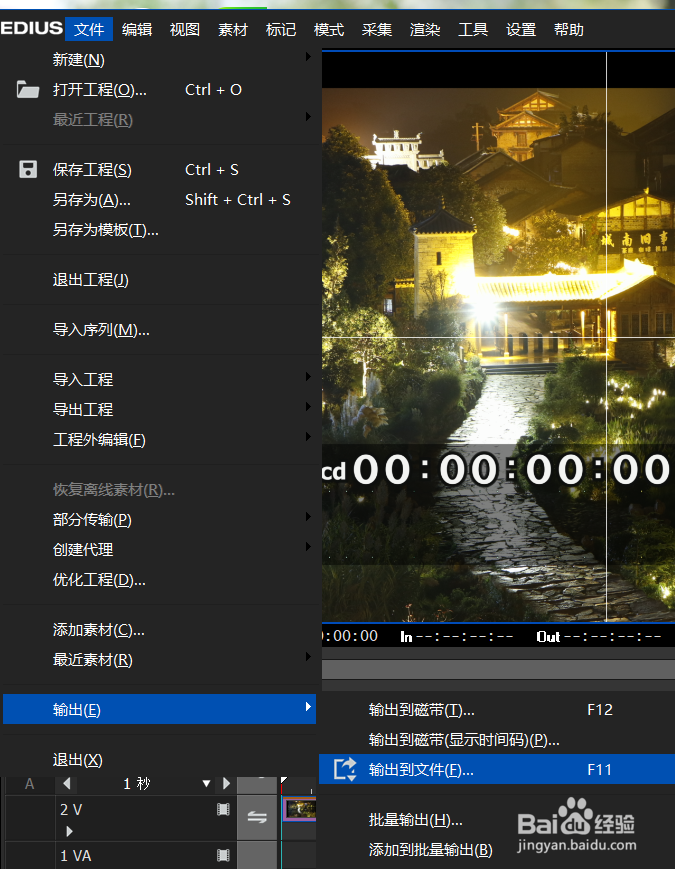
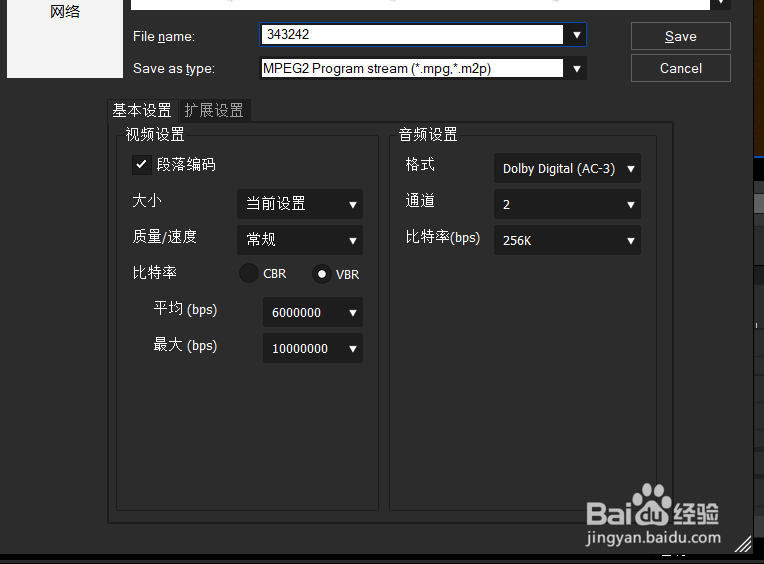
3、设置好文件的输出类型后,点击下方的添加到批量输出列表;


4、之后选择序列二选项,执行输出到文件选项,选择输出格式,继续点击下方的添加到批量输出列表;


5、 接着再次选择序列3选三项,执行输出到文件选项,选择输出格式,继续点击下方的添加到批量输出列表,点击下方的高级选项,可对创建的工程文件进行修改;


6、各类序列文件设置好之后,点击文件菜单 里的批量输出选项,之后勾选要输出的选项进行输出即可。


1、1.打开edius ,选择编辑好的工程文件;
2.选择序列一文件点击文件菜单的里的输出选项里的输出到文件选项,之后选择输出的文件类型;
3.设置好文件的输出类型后,点击下方的添加到批量输出列表;
4.之后选择序列二选项,执行输出到文件选项,选择输出格式,继续点击下方的添加到批量输出列表;
5.接着再次选择序列3选三项,执行输出到文件选项,选择输出格式,继续点击下方的添加到批量输出列表,点击下方的高级选项,可对创建的工程文件进行修改;
6.各类序列文件设置好之后,点击文件菜单 里的批量输出选项,之后勾选要输出的选项进行输出即可。
阅读量:33
阅读量:62
阅读量:80
阅读量:26
阅读量:28