uc浏览器怎么关闭悬浮小窗播放视频
1、打开uc浏览器,点击右下角“我的”

2、点击右上角设置图标

3、向上滑动屏幕,点击“UC头条设置”
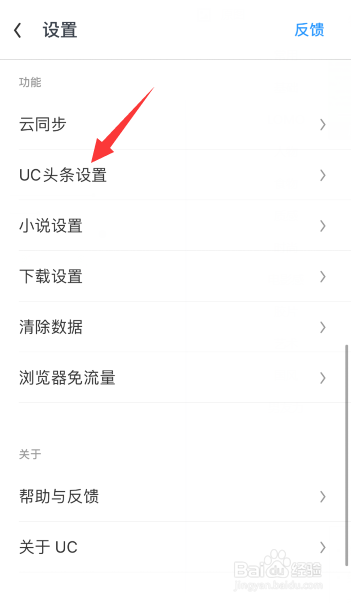
4、底部就有悬浮小窗播放视频的设置项,不希望可以悬浮小窗播放视频的,关闭“悬浮小窗播放视频”即可

5、希望可以悬浮小窗播放视频的,点击“悬浮小窗播放视频”右侧的开关按钮,开启即可

6、总结
1、打开uc浏览器,点击右下角“我的”,点击右上角设置图标
2、向上滑动屏幕,点击“UC头条设置”,底部就有悬浮小窗播放视频的设置项,不希望可以悬浮小窗播放视频的,关闭“悬浮小窗播放视频”即可
3、希望可以悬浮小窗播放视频的,点击“悬浮小窗播放视频”右侧的开关按钮,开启即可
阅读量:34
阅读量:193
阅读量:176
阅读量:167
阅读量:191