10秒种快速启动进入Windows系统
1、需要确保系统启动了休眠功能
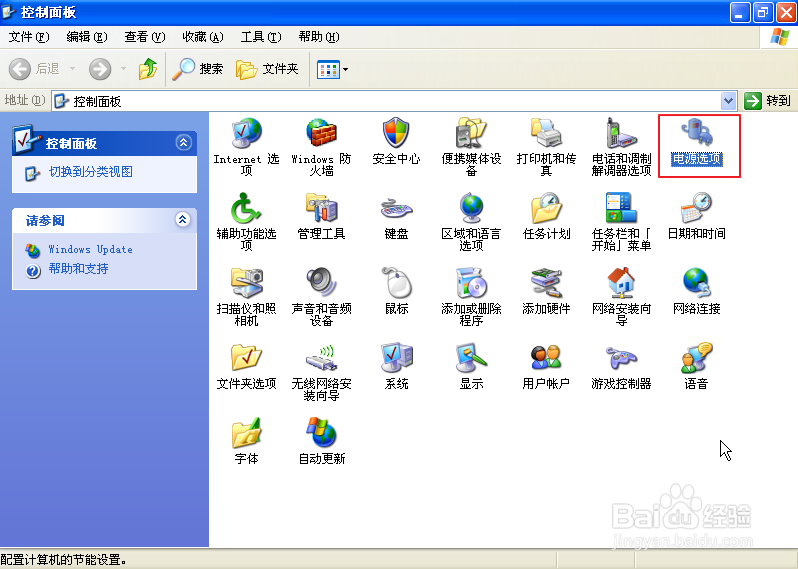
打开“控制面板”,双击“电源选项”图标打开电源管理。
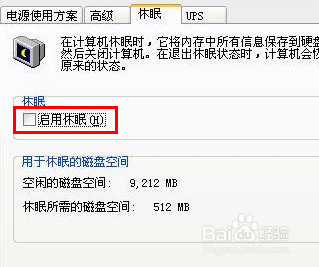
2、点击“休眠”标签,选中“启用休眠”一项。
3、关闭系统,Windows XP下点“关闭计算机”后弹出选择关机选项,这里按住“Shift”键,“待机”按钮会变为“休眠”按钮。

4、点击“休眠”,系统会启动休眠程序,保存完数据后,会关闭计算机电源。等系统关闭后就可以开机来试下开机速度了。
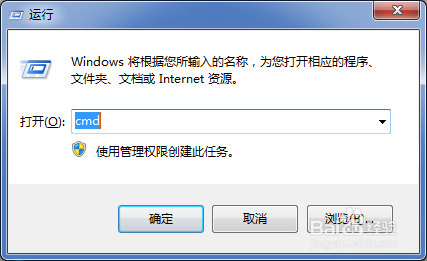
1、同时按下“windows键+R”,打开“运行”对话框,输入“cmd”。打开“命令提示符”窗口。
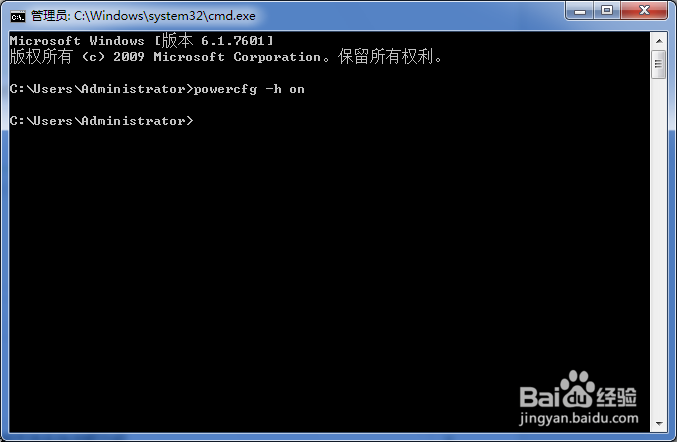
2、在命令提示符窗口中输入“powercfg -h on”命令并回车,启用系统休眠功能。
3、关闭系统时,选择“休眠”一项,系统会进入休眠过种,完成数据保存后会自动关闭计算机电源。

阅读量:139
阅读量:164
阅读量:194
阅读量:42
阅读量:50