如何用Origin做多条线性拟合
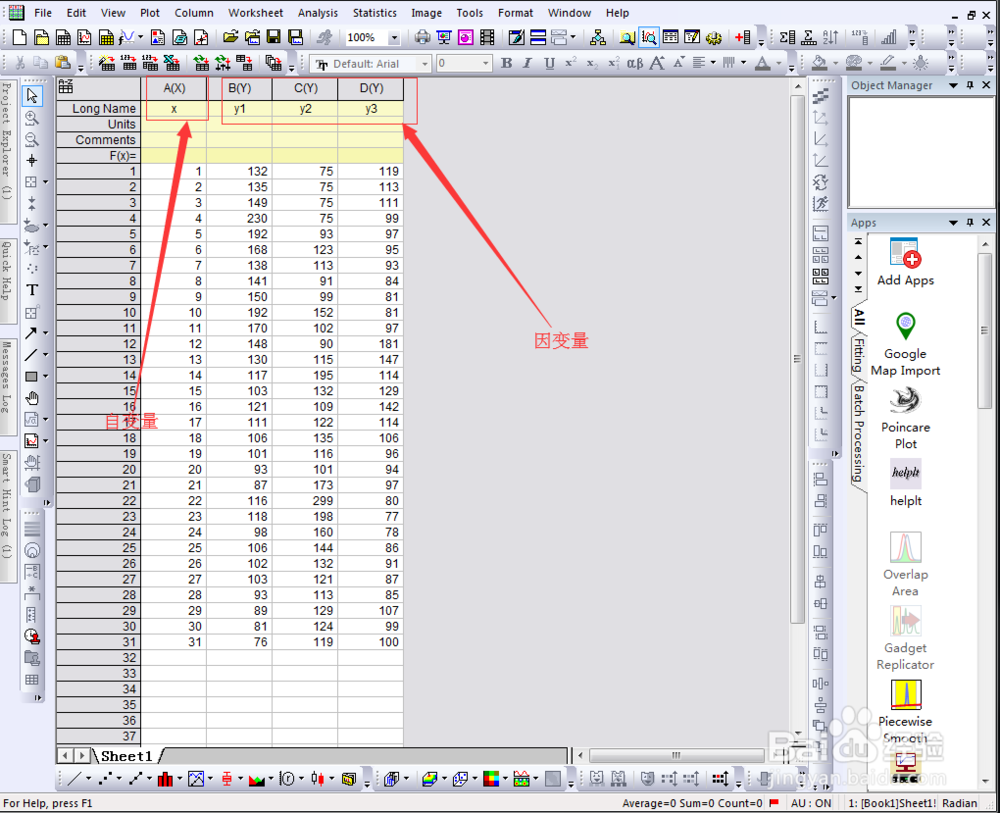
1、导入数据。将数据导入origin,自变量为x,因变量为y(这里为y1、y2、y3)。如图所示。
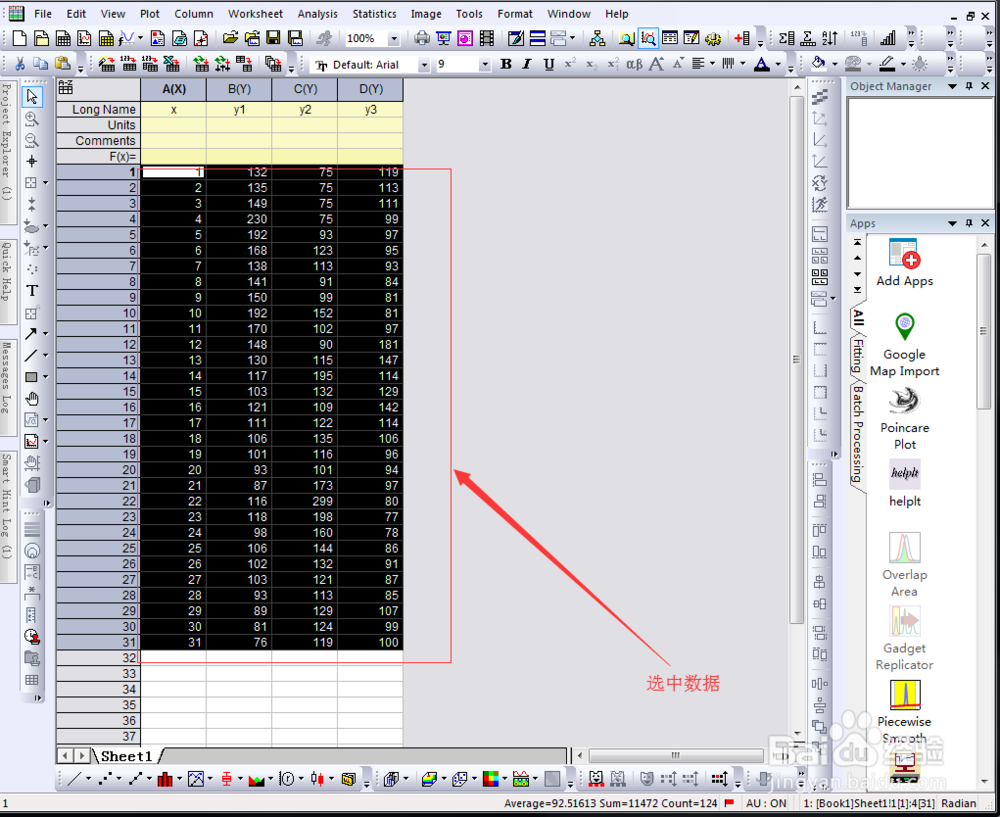
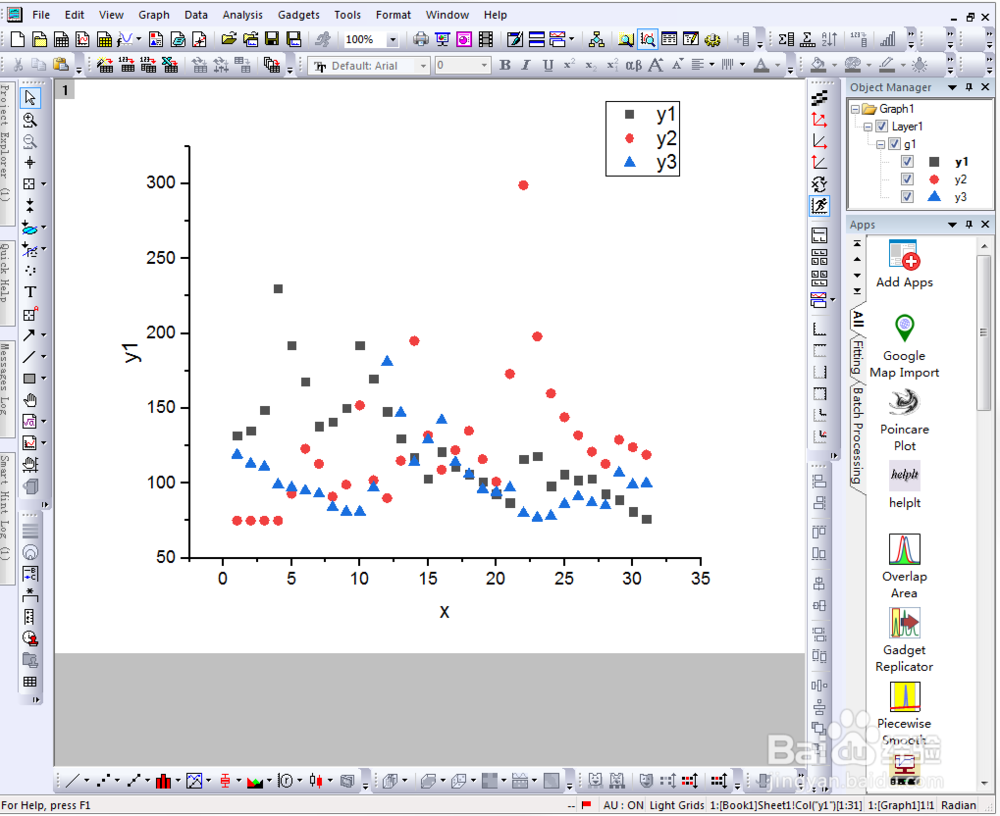
2、绘制散点图。先选中绘图数据,执行图中所示步骤,绘制出如图所示散点图。

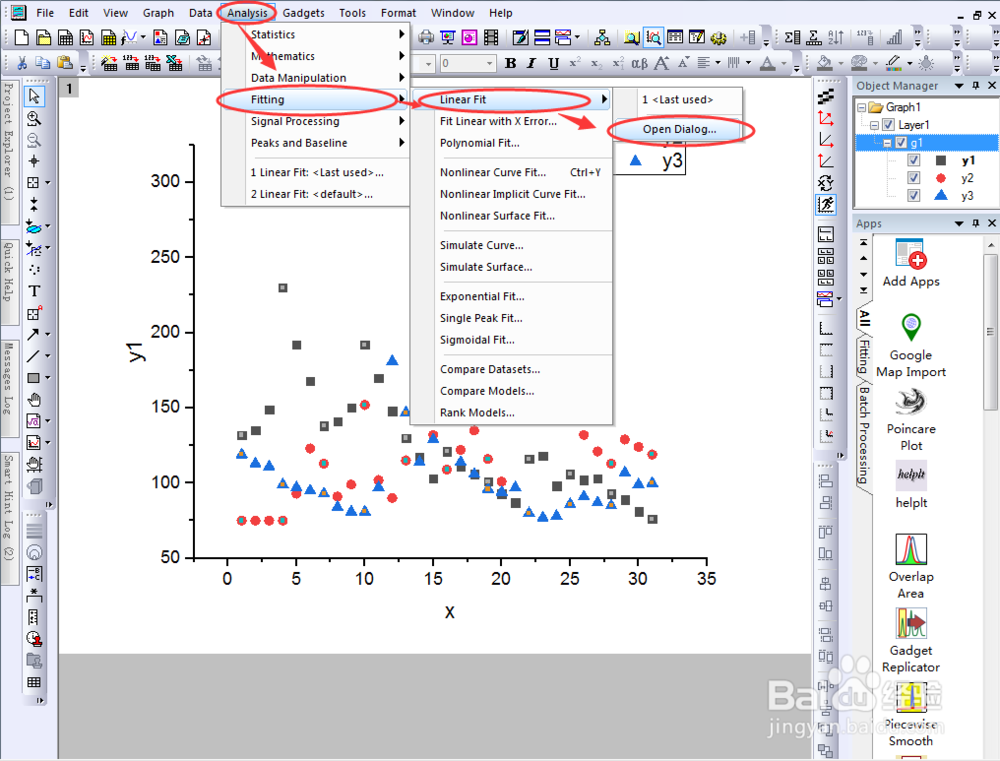
3、拟合图形。在图中用鼠标左键单击任意数据点,选中整个数据点,按图中所示步骤拟合数据点。



4、拟合好的图形如图所示。

1、坐标轴的美化。包括设置字体、坐标刻度等等。双击坐标轴,在弹出的对话框中设置即可。

2、图例修改。鼠标左键双击图例,在弹出的对话框中调整图例边框、字体、格式等。
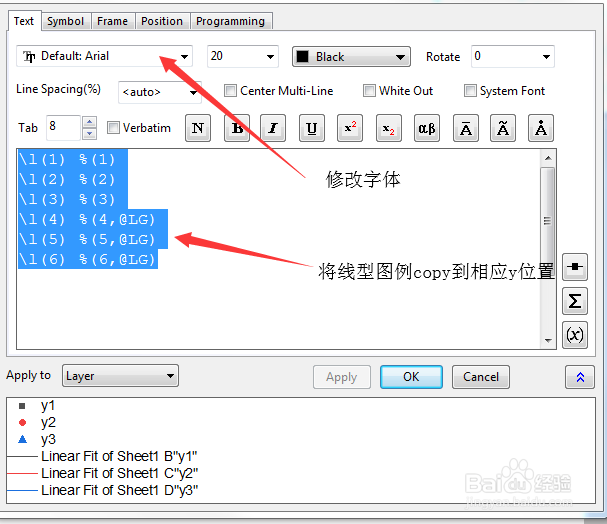


3、添加坐标轴名称。鼠标左键双击坐标轴名称。输入坐标轴名称即可。

4、修改图中数据点的形状。鼠标左键双击图中数据点,在弹出的对话框中修改数据点的形状。

5、绘制好的图形。

阅读量:50
阅读量:189
阅读量:86
阅读量:172
阅读量:63