怎样用剪映做分屏视频,剪映上下分屏视频怎么做
1、首先点击手机屏幕上的剪映的图标。

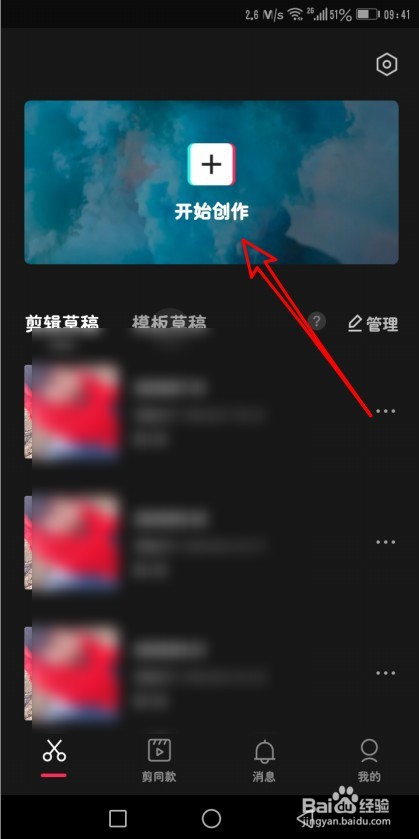
2、然后在打开的软件主界面点击开始创作的按钮。
3、接下来在打开的工具栏上点击特效的按钮。

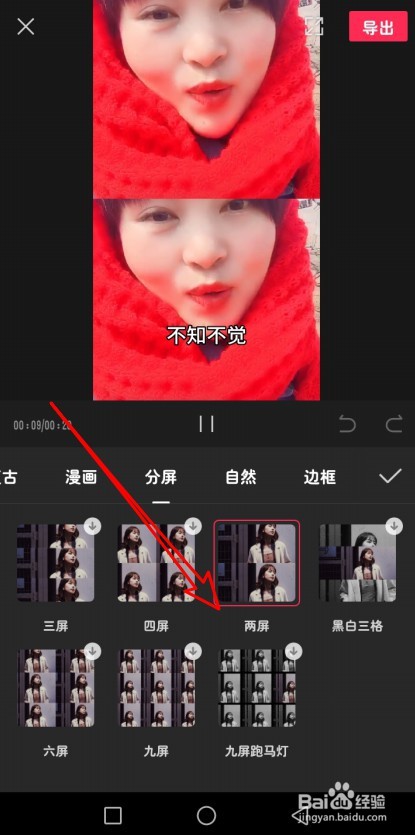
4、然后在打开的特效工具栏上点击分屏的选项卡。

5、在打开的分屏工具中找到并点击两屏的按钮
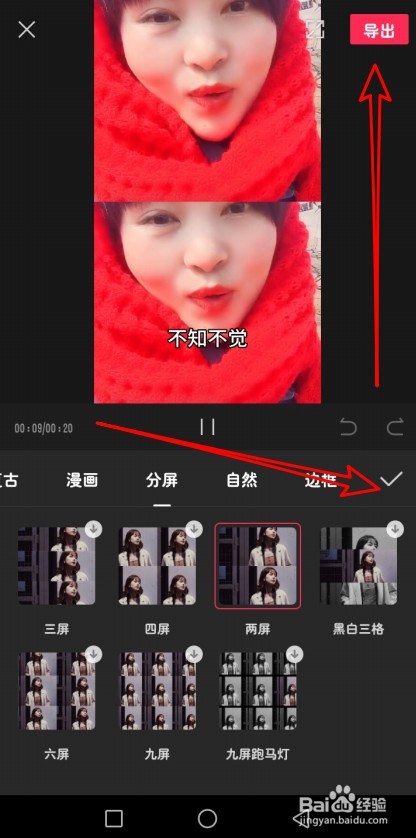
6、最后点击保存按钮,并导出该视频就可以了。
7、总结:
1、首先点击手机屏幕上的剪映的图标。
2、然后在打开的软件主界面点击开始创作的按钮。
3、接下来在打开的工具栏上点击特效的按钮。
4、然后在打开的特效工具栏上点击分屏的选项卡。
5、在打开的分屏工具中找到并点击两屏的按钮
6、最后点击保存按钮,并导出该视频就可以了。