ps怎么制作点状化背景
1、1.打开界面后,新建一个宽高为500*375像素的黑色画布

2、2.点击上方的滤镜菜单,在杂色选项中选择添加杂色按钮

3、3.在弹出的窗口中将数量修改为50%并点击确定保存

4、4.再次点击滤镜菜单,找到像素化栏目中的点状化选项

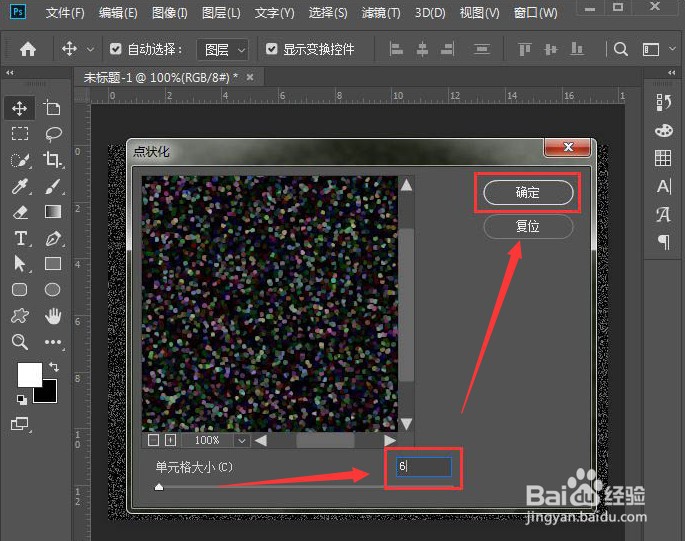
5、5.修改单元格大小为6后点击确定保存
6、6.双击背景图层,拖入一张渐变背景图片至点状化图层下方

7、7.最后将点状化图层的混合模式设置为叠加即可

阅读量:49
阅读量:165
阅读量:112
阅读量:62
阅读量:127
1、1.打开界面后,新建一个宽高为500*375像素的黑色画布
2、2.点击上方的滤镜菜单,在杂色选项中选择添加杂色按钮
3、3.在弹出的窗口中将数量修改为50%并点击确定保存
4、4.再次点击滤镜菜单,找到像素化栏目中的点状化选项
5、5.修改单元格大小为6后点击确定保存
6、6.双击背景图层,拖入一张渐变背景图片至点状化图层下方
7、7.最后将点状化图层的混合模式设置为叠加即可