画图工具中的细箭头如何画
1、第一步:在电脑“开始--附件”中打开画图工具。

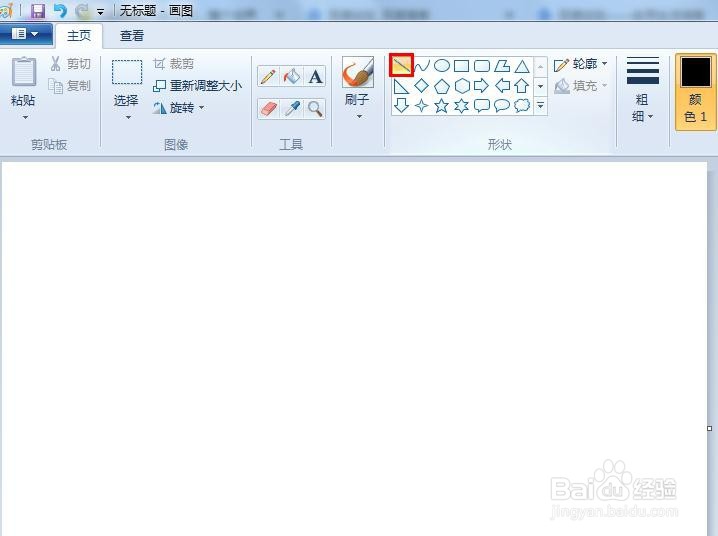
2、第二步:在工具栏的形状选择框中,单击选择“直线形”。
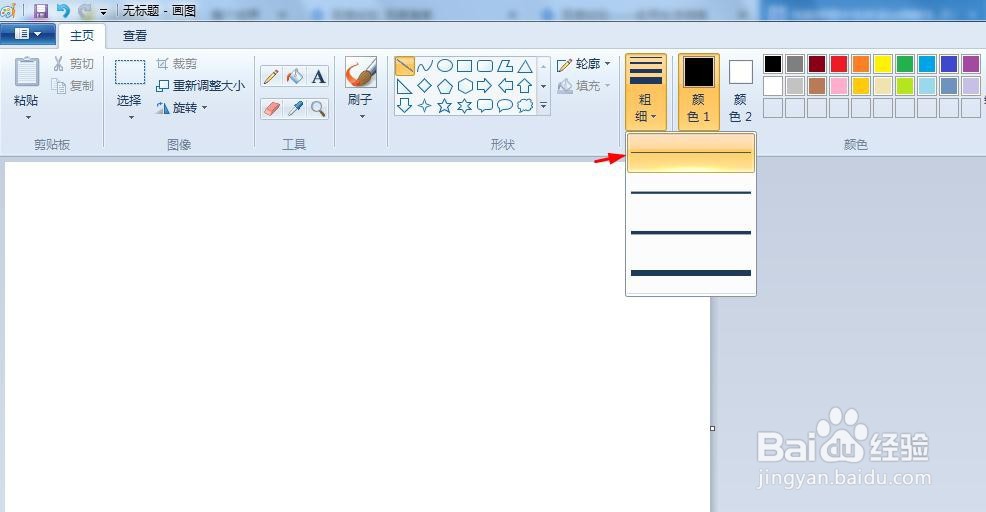
3、第三步:将线条的粗细设置为最细的。
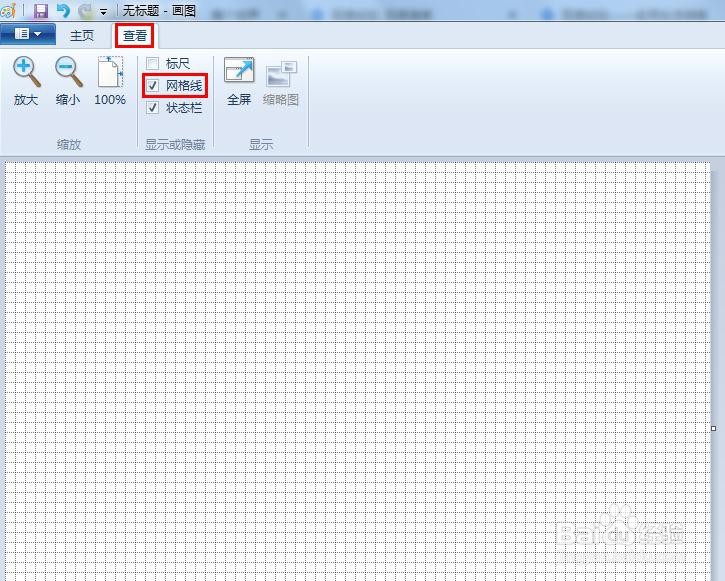
4、第四步:切换至“查看”选项卡中,勾选上“网格线”。
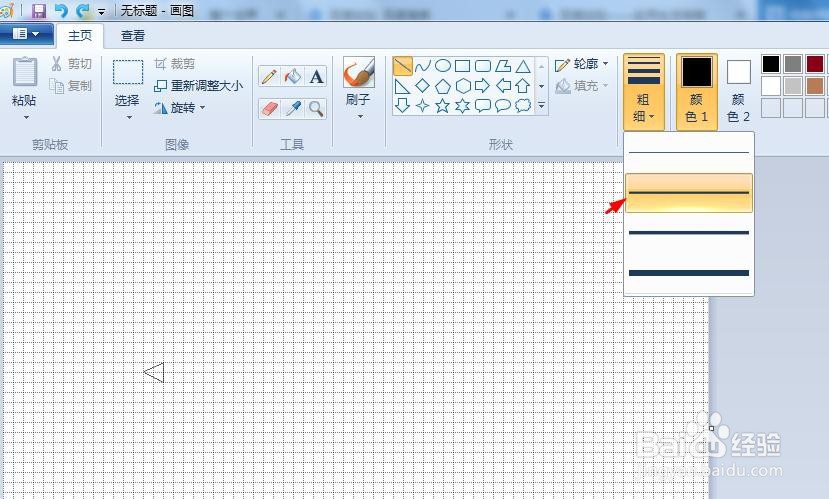
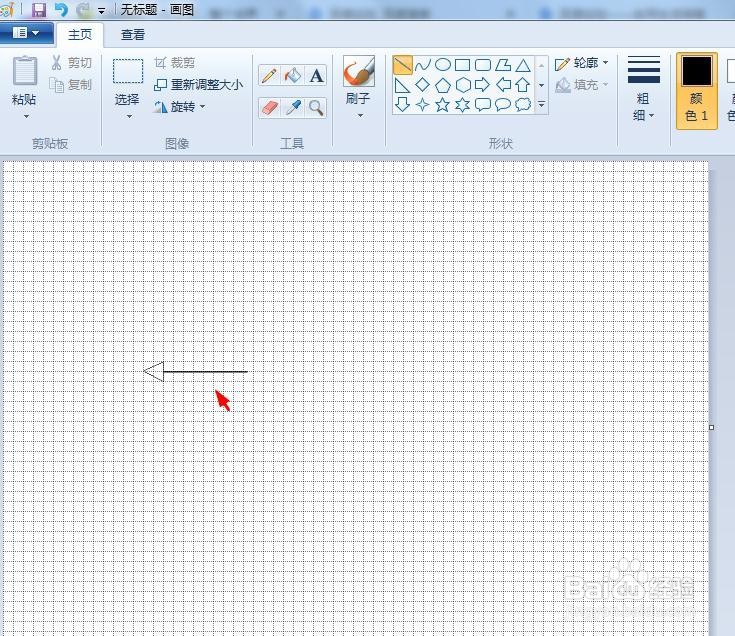
5、第五步:参照网格线,画出一个小三角。

6、第六步:将线条设置为较粗一号,按住shift键在小三角的后面画一条直线。
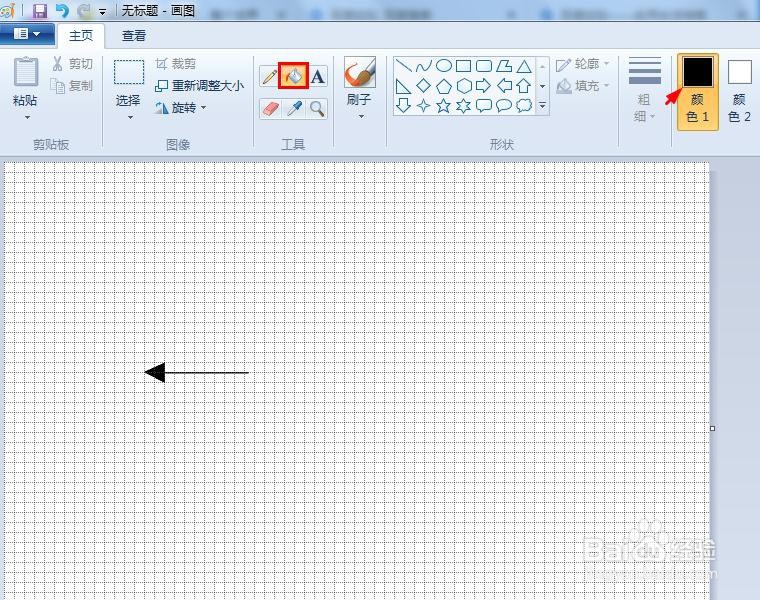
7、第七步:用油漆桶工具把小三角填充成黑色的。
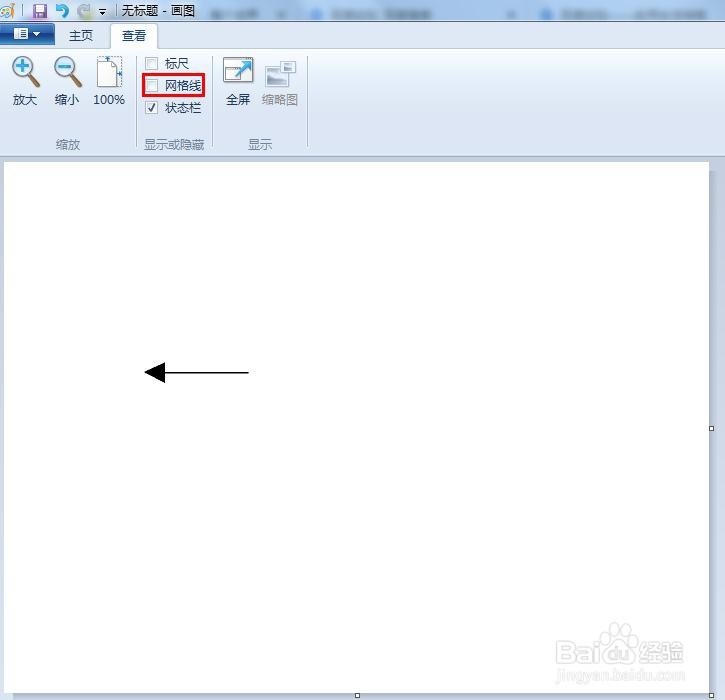
8、第八步:去掉网格线,完成操作,画好的细箭头如下图所示。
阅读量:174
阅读量:83
阅读量:155
阅读量:123
阅读量:137