Word中设置表格的行高和列宽
1、选中插入的表格,单击表格工具里的布局选项卡。
单击自动调整,在下拉菜单中选择根据内容自动调整表格,单元格就会进行自动调整。
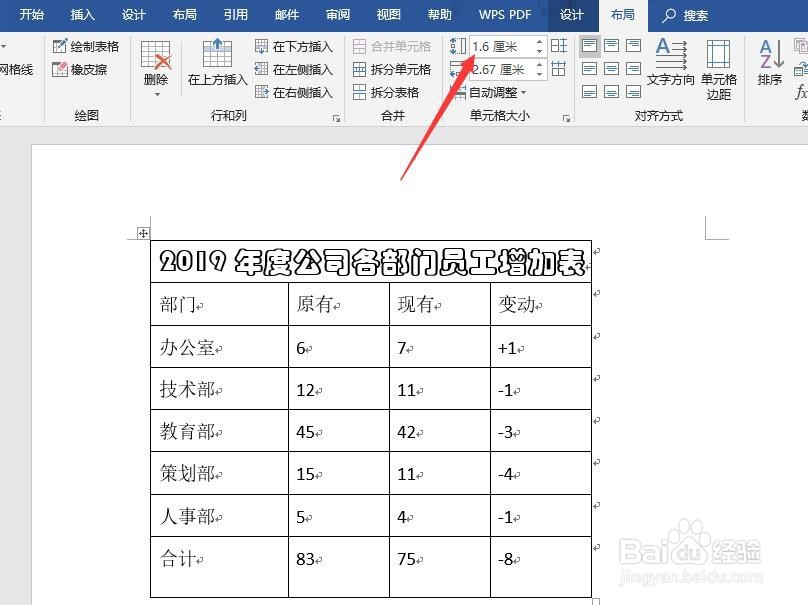
将光标定位在最后一行任意一个单元格。
在表格行高里可以设置具体的数值。
将鼠标定位在右侧边框,拖动鼠标可以更改表格的宽度。
单击分布列按钮,可以列重新分布。

2、单击自动调整,在下拉菜单中选择根据内容自动调整表格,单元格就会进行自动调整。
将光标定位在最后一行任意一个单元格。
在表格行高里可以设置具体的数值。
将鼠标定位在右侧边框,拖动鼠标可以更改表格的宽度。
单击分布列按钮,可以列重新分布。

3、将光标定位在最后一行任意一个单元格。
在表格行高里可以设置具体的数值。
将鼠标定位在右侧边框,拖动鼠标可以更改表格的宽度。
单击分布列按钮,可以列重新分布。

4、在表格行高里可以设置具体的数值。
将鼠标定位在右侧边框,拖动鼠标可以更改表格的宽度。
单击分布列按钮,可以列重新分布。
5、将鼠标定位在右侧边框,拖动鼠标可以更改表格的宽度。
单击分布列按钮,可以列重新分布。

6、单击分布列按钮,可以列重新分布。

阅读量:180
阅读量:28
阅读量:140
阅读量:56
阅读量:54