WIN10降级WIN8或WIN7
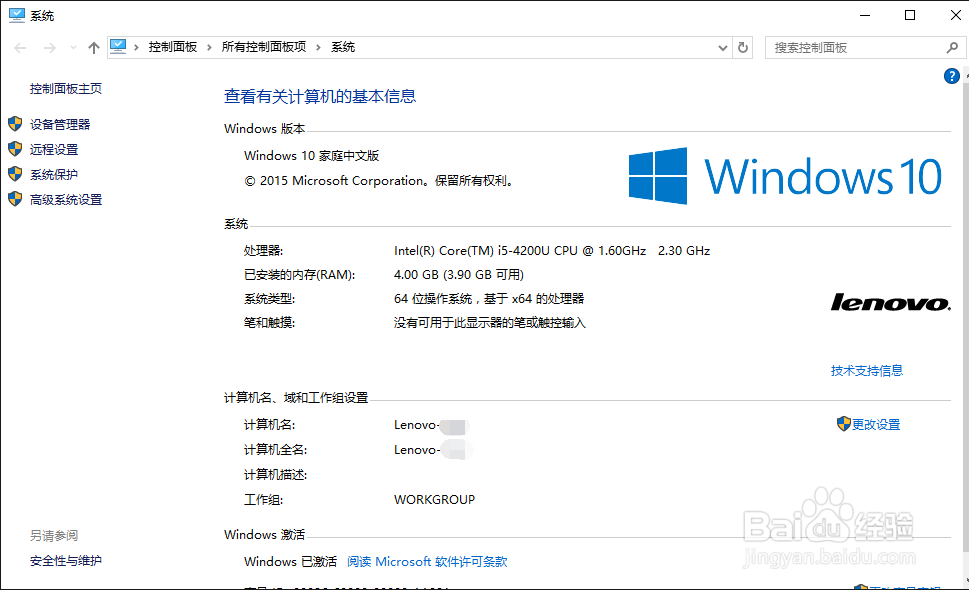
1、可以看到WIN10升级后的效果,可以看到的就是C盘占用量多了
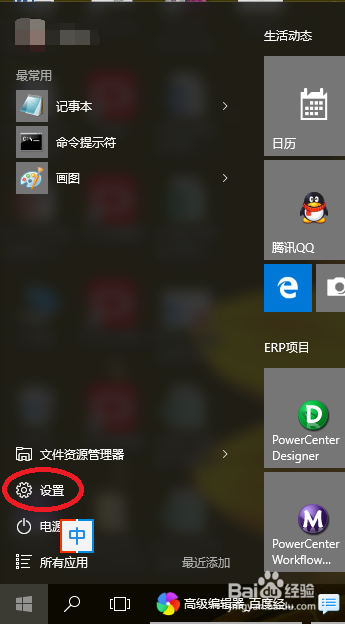
2、打开“设置”准备降级
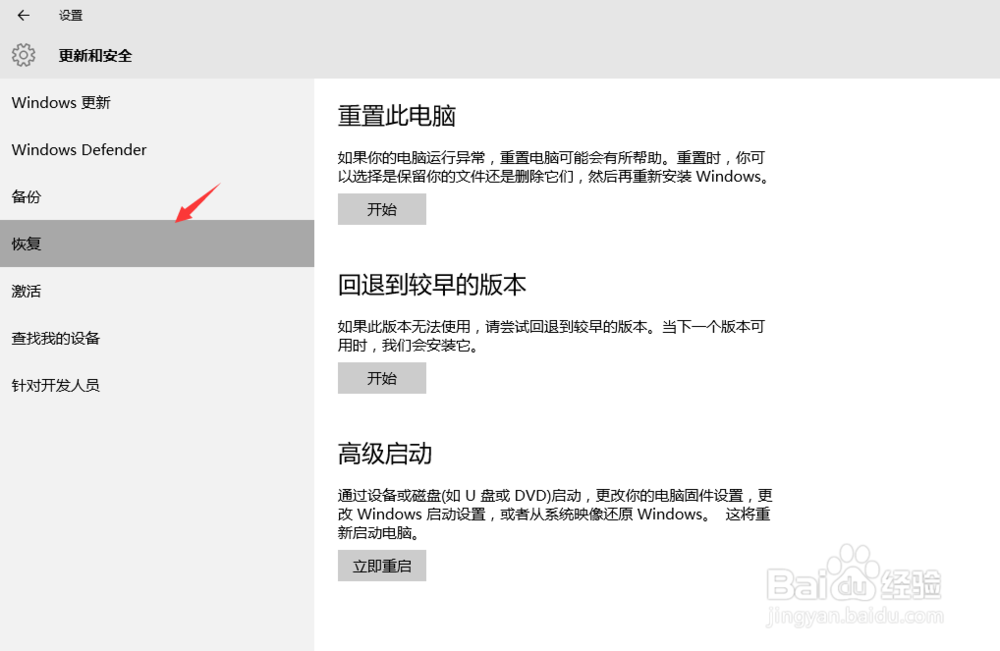
3、WIN10自带还原功能,还原功能就是还原到WIN10升级前的版本
4、WIN10升级的时候大家应该记得Win10有提醒,不是删除原来的系统,而是做了一个备份,打开C盘可以看到一个windows.old的文件夹,这个就是升级前的系统文件,没有删除的情况下才可以还原!
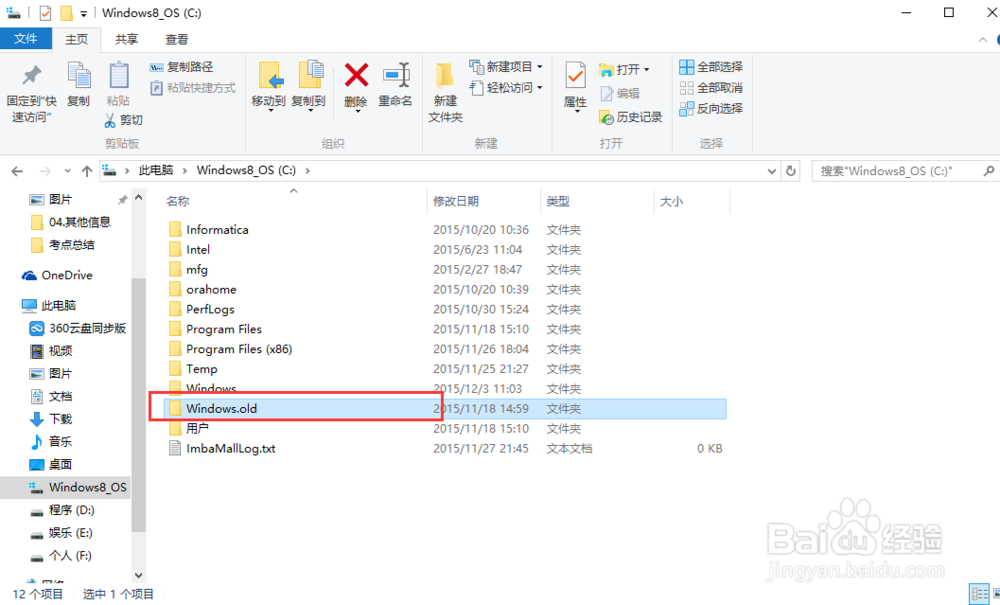
5、windows.old文件夹存在,那么还有一个问题,还原功能仅能在成功升级到Win10后的一个月内可以使用,过期不候。也就是说如果你在一个月后反悔,就只能重装系统了。

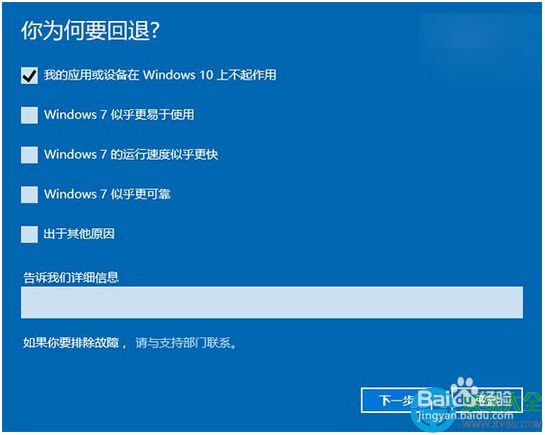
6、以上检查操作完成后,就可以还原了,点击“开始”,填写任意回退意见,下一步
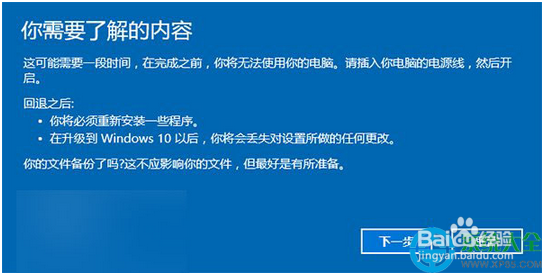
7、仔细阅读注意事项,全过程需要有稳定电源支持,也就是说笔记本和平板电脑需要在接入电源线的状态下进行回退操作,电池模式不被允许;另外,系统还提示了一些关于文件和程序可能受到的影响。了解并采取措施之后,点击“下一步”继续。
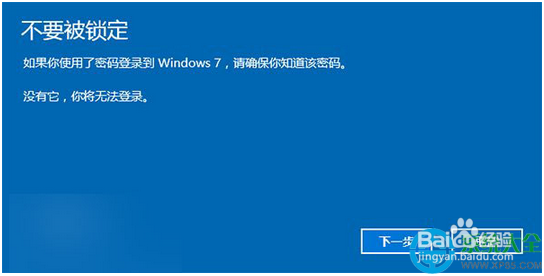
8、对于已经设定登录密码的用户,回退后密码将被恢复,因此你需要知道该密码才能正常登录。确认该消息不会影响到你的使用后,点击“下一步”继续。
9、需要确认的最后一步,提醒Win7/Win8.1用户可以随时再次升级到Win10。今后免费安装Win10将不再受到“正式版发布1年内”的时间限制,也不受安装方式的限制,纯净安装也将完全免费。
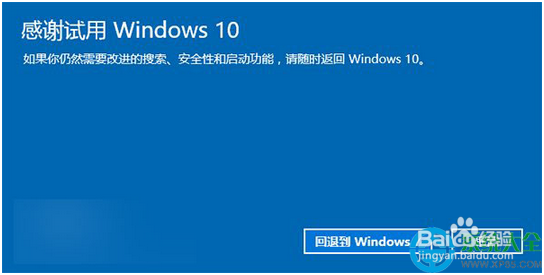
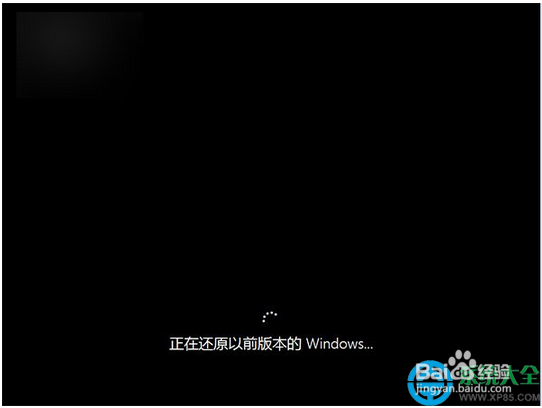
10、点击“回退到Windows7(或Windows 8.1)”后,系统自动重启,并开始回退过程,该过程耗费时间和原系统软件安装等使用情况有直接关系。回退后的Win7/Win8.1系统仍然保持激活状态。
阅读量:81
阅读量:73
阅读量:126
阅读量:91
阅读量:71