美图秀秀在局部变色时如何进行操作前后对比
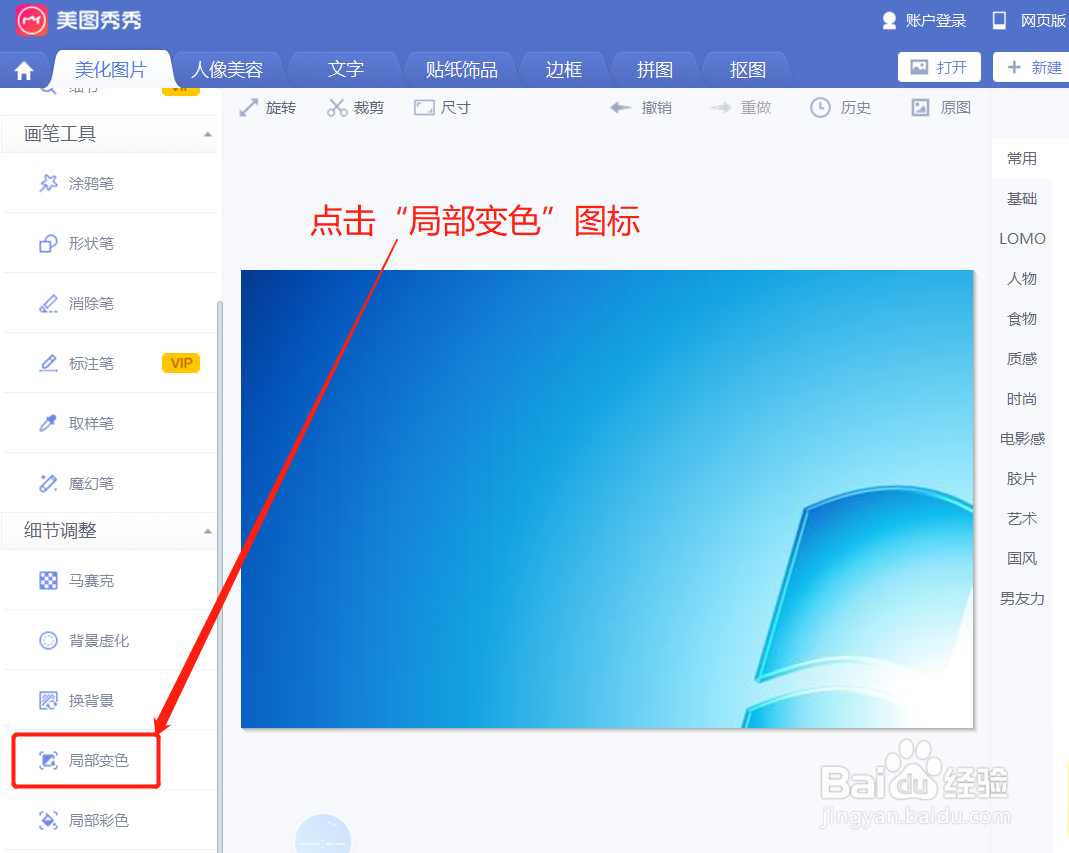
1、打开美图秀秀软件,点击“局部变色”图标
2、立马会弹出“局部变色”界面

3、在图片上画出必要的图案,点击“对比”按钮

4、这样对图片的操作就呈对比状了,请看效果

1、点击“局部变色”图标
2、进入“局部变色”界面
3、在图片上画出必要的图案,点击“对比”按钮
4、这样对图片的操作就呈对比状了,请看效果
阅读量:173
阅读量:184
阅读量:61
阅读量:134
阅读量:191
1、打开美图秀秀软件,点击“局部变色”图标
2、立马会弹出“局部变色”界面
3、在图片上画出必要的图案,点击“对比”按钮
4、这样对图片的操作就呈对比状了,请看效果
1、点击“局部变色”图标
2、进入“局部变色”界面
3、在图片上画出必要的图案,点击“对比”按钮
4、这样对图片的操作就呈对比状了,请看效果