word怎么同时打印不同的纸张方向
1、
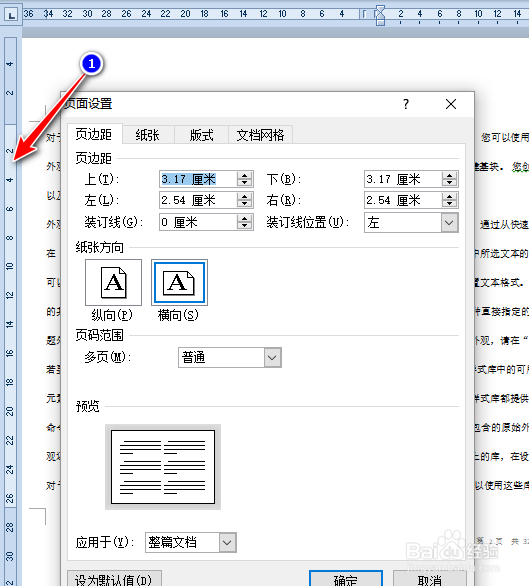
第一步:将光标定位到第一页末尾处,双击【垂直标尺】,打开【页面设置】对话框,如图:
2、第二步:单击【页边距】选项卡,在【纸张方向】区域,选择【横向】同时,将应用设置为【插入点之后】,单击【确定】按钮,即可完成操作,如图:
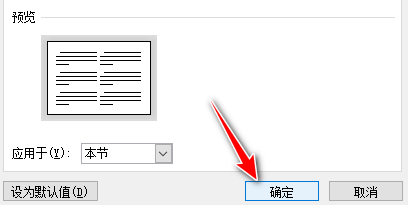
3、第三步:点击【确定】关闭【页面设置】,如图:

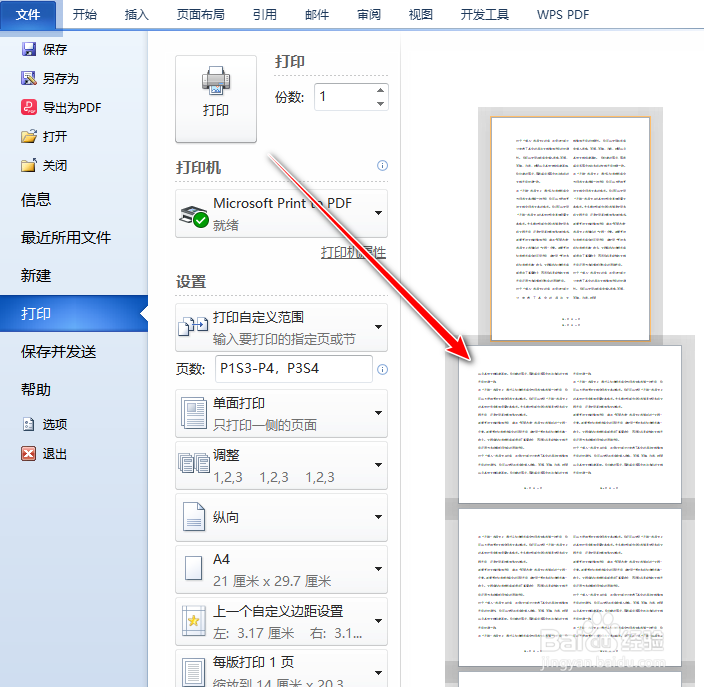
4、第四步:点击【文件】-【打印】,在打印预览中查看打印效果,如图:
5、总结:
1. 双击【垂直标尺】,打开【页面设置】
2. 单击【页边距】在【纸张方向】区域,选择【横向】将应用设置为【插入点之后】,单击【确定】按钮
3. 【文件】-【打印】,

阅读量:53
阅读量:157
阅读量:38
阅读量:97
阅读量:52