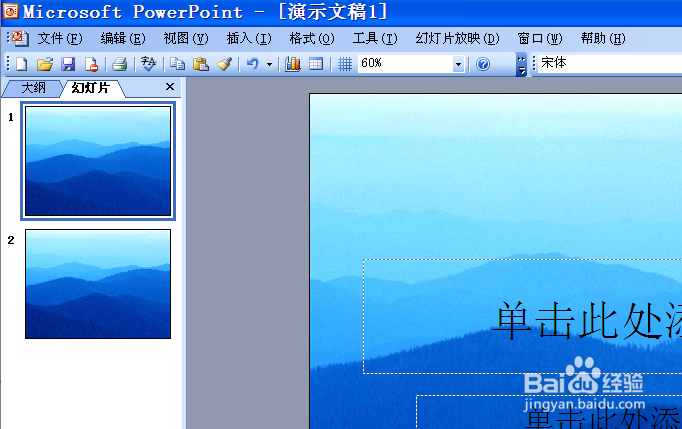
PPT幻灯片中如何设置图片背景?
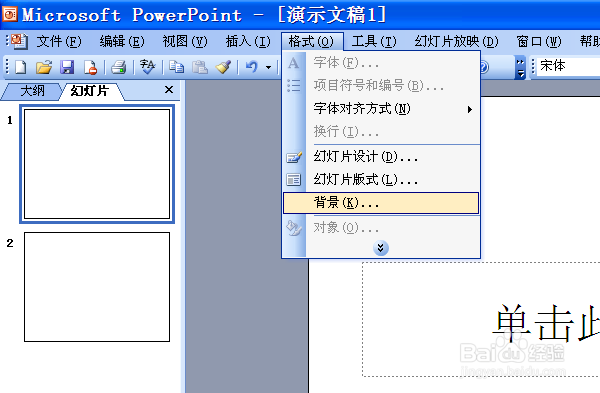
1、首先,打开PowerPoint幻灯片演示文稿,点击菜单“格式”——“背景”,打开“背景”对话框。
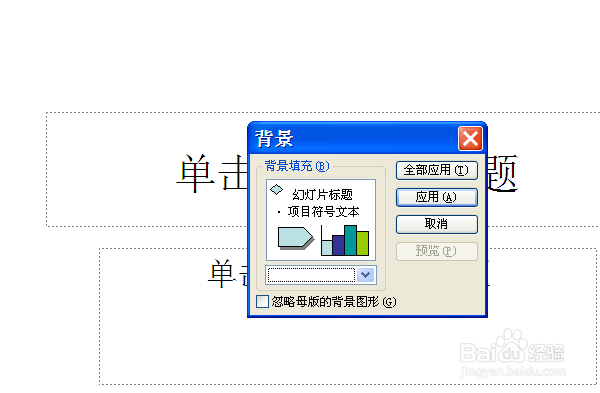
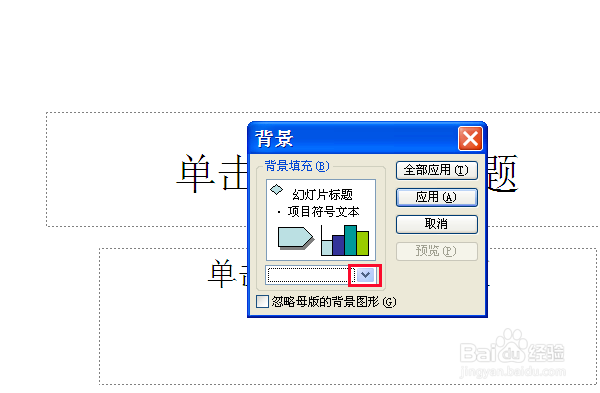
2、在“背景”对话框中点击下拉箭头,选择“填充效果”选项。
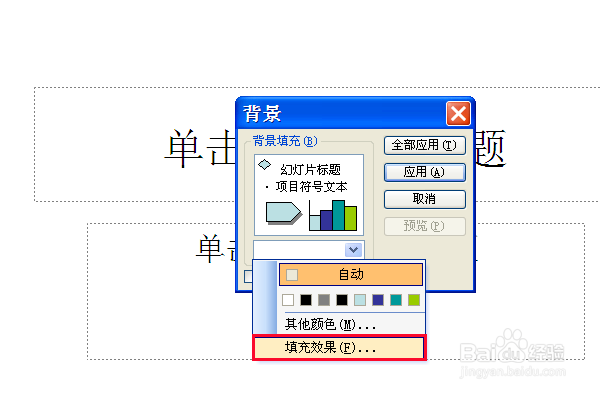
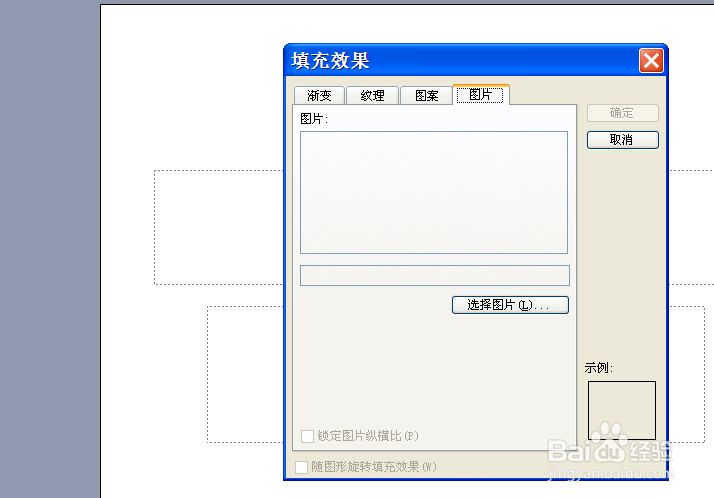
3、在“填充效果”对话框中选择“图片”——“选择图片”。
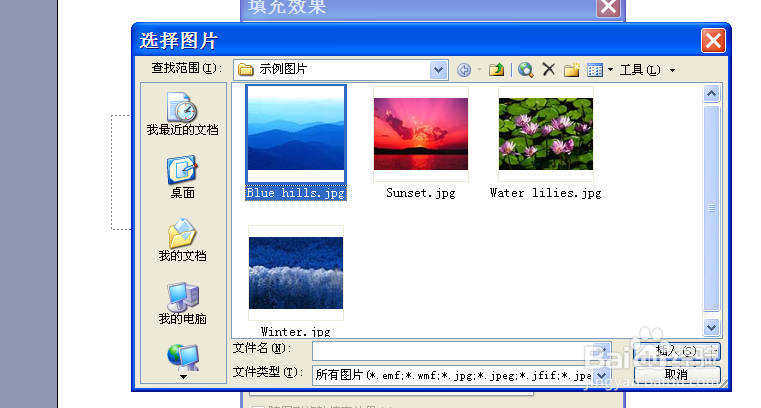
4、选择你所需要的图片,点击“插入”,并确定。
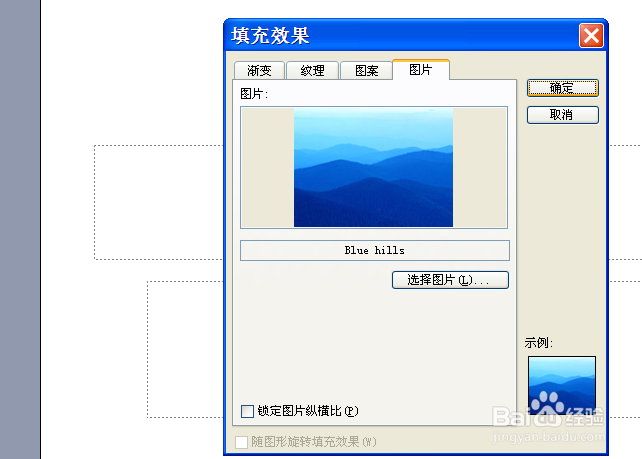
5、如果你只需要将图片作为这张幻灯片的背景,请点击“应用”,图片就只被应用于当前的幻灯片。
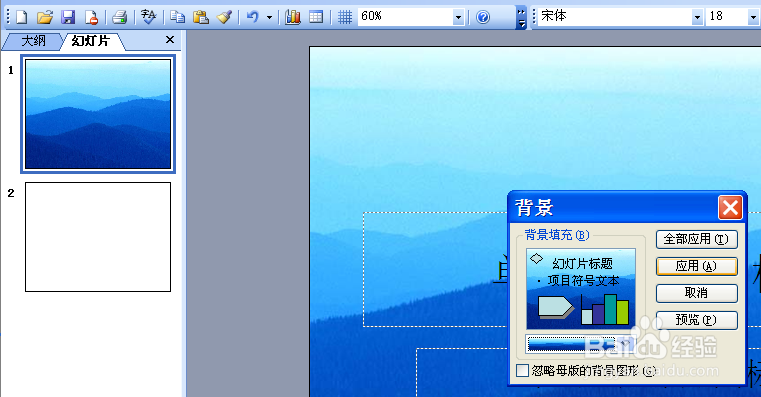
6、如果你需要将图片作为所有幻灯片的背景,请点击“全部应用”,那么这张图片将作为该文档中所有幻灯片的背景。