如何绘制好看的变色曲线?
1、双击运行AI,新建一个以“彩绘线条”命名的画板;

2、选择“椭圆工具”绘制两个正圆形;

3、分别对每个圆形设置不同的渐变颜色;

4、全选两个图案,并选择工具栏中的“混合工具”;
5、双击“混合工具”图标,进入混合选项设置卡,设置混合类型为“指定距离”;

6、单击确定,再按快捷键“Ctrl+Alt+B"进行混合设置,即可看到两个图案混合完成了;

7、使用“钢笔工具”随意绘制一段路径(填充色设置为无);
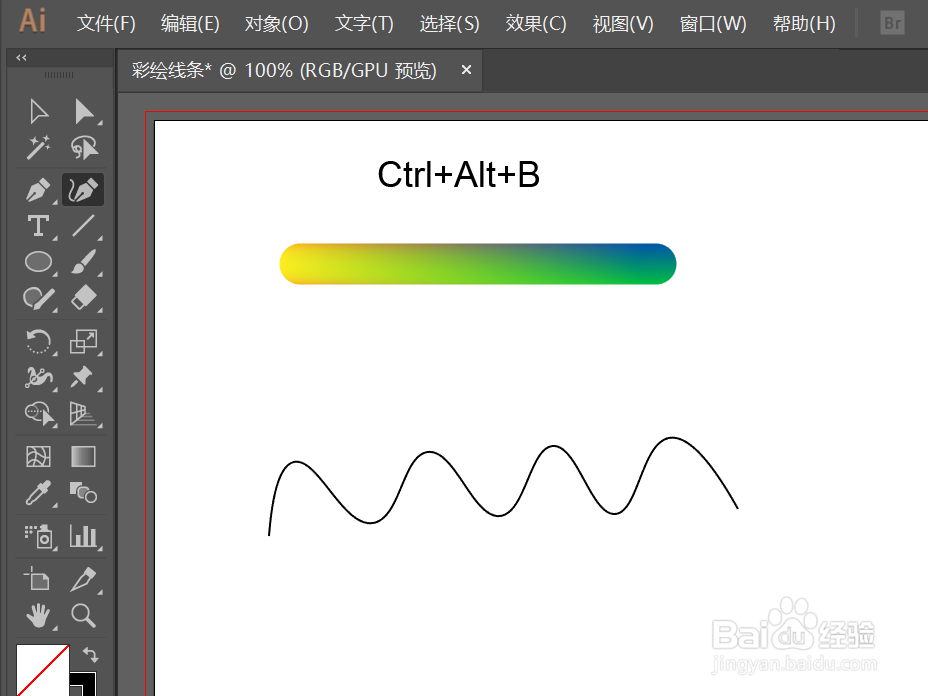
8、全选混合图案及路径,依次选择“对象”-“混合”-“替换混合轴”,即可发现一段好看的具有多色渐变的曲线就绘制好了!

