PS如何设计彩虹填充色的文字
1、新建PS正方形画布,选择【框选】,框出一条长条。
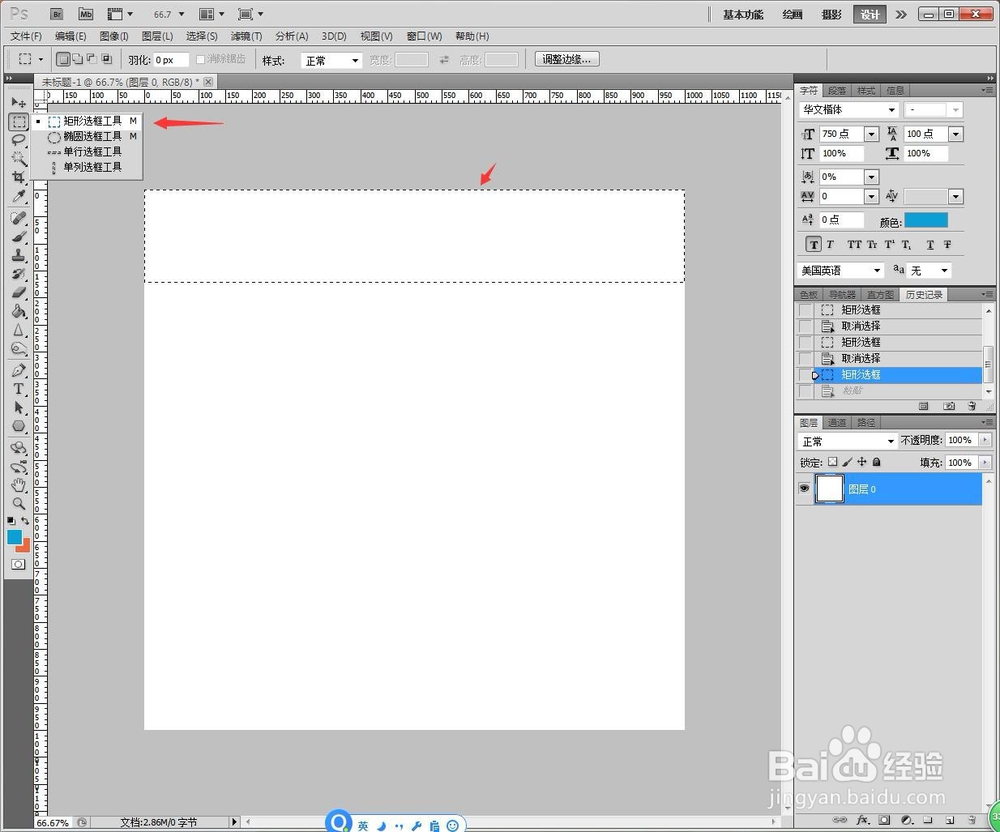
2、Ctrl+C+V复制粘贴出单独图层,并重命名。

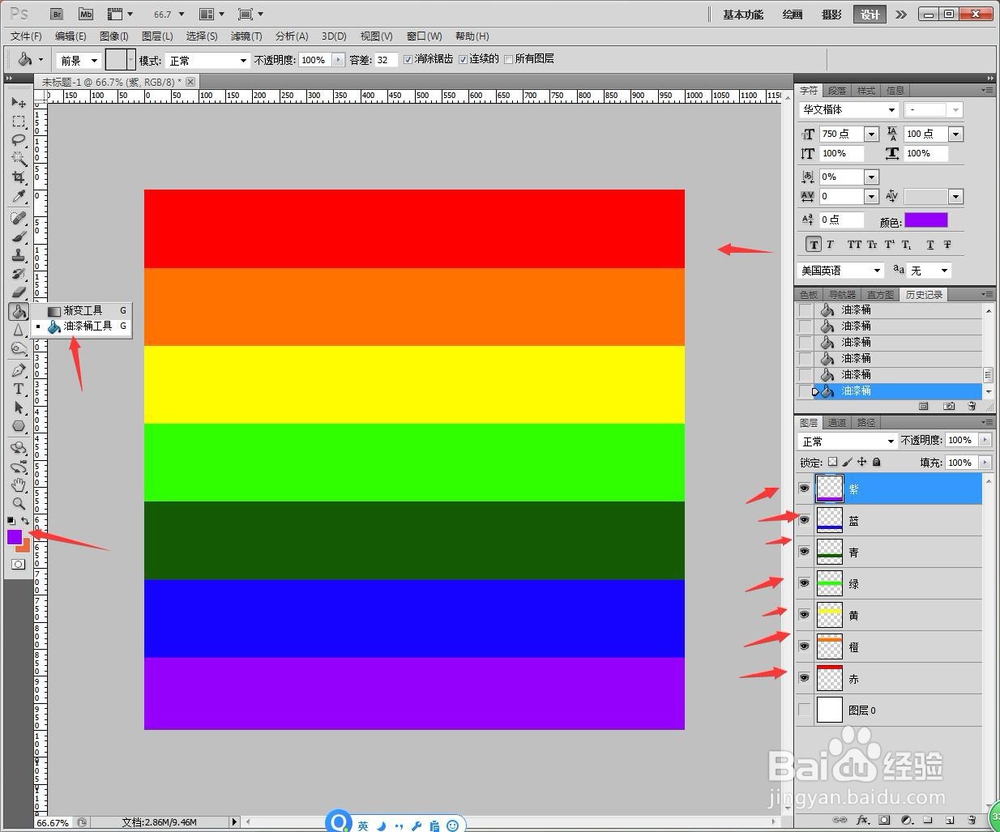
3、复制多6个图层,分别重命名成彩虹的颜色,Ctrl+T选中长条移动排序至底部。

4、将前景色设置成彩虹色,使用【油漆桶】将每个图层的长条都点击设置成前景色。
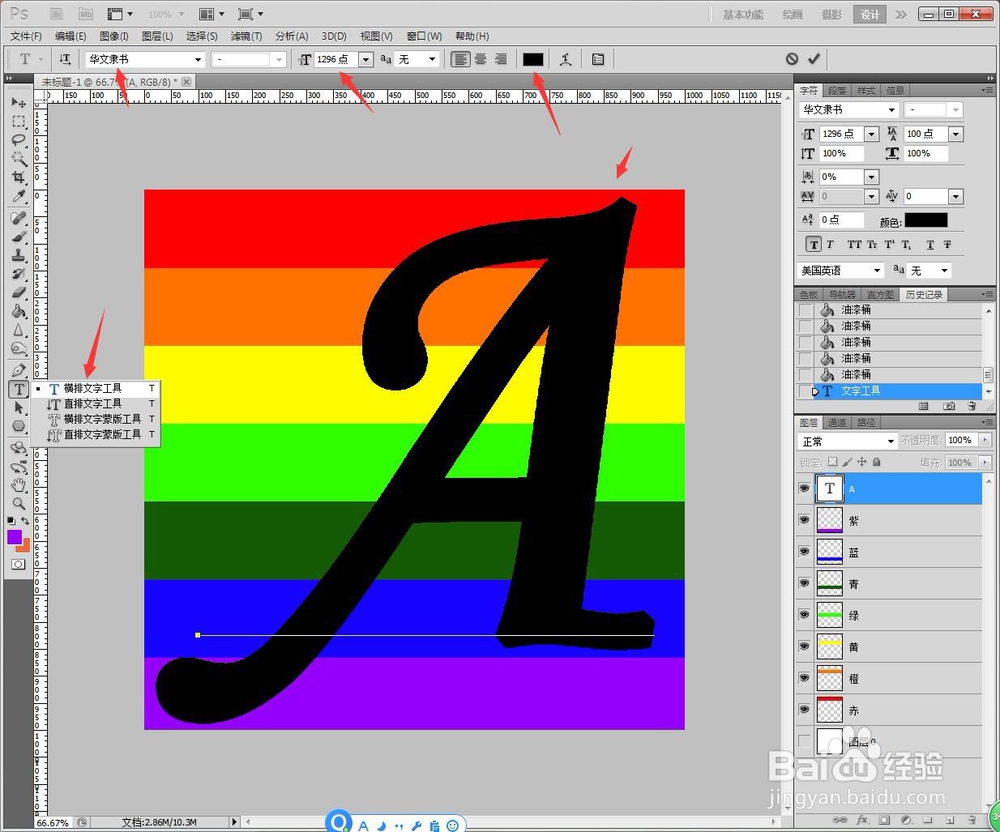
5、点击【横排文字】,编辑文字后,设置成【华文隶书】【黑色】【1296】【加粗】。
6、选中七个颜色的图层,鼠标右键【合并图层】。

7、选中文字图层,选择【魔棒】,选取背景区域。

8、选中彩虹色图层,按Delete删除背景区域。

9、重复操作将多余填充色删除,打开白色背景,点击【图层】【图层样式】【投影】。

10、完成的文字另存为【JPEG】。

1、1、新建PS正方形画布,选择【框选】,框出一条长条。
2、Ctrl+C+V复制粘贴出单独图层,并重命名。
3、复制多6个图层,分别重命名成彩虹的颜色,Ctrl+T选中长条移动排序至底部。
4、将前景色设置成彩虹色,使用【油漆桶】将每个图层的长条都点击设置成前景色。
5、点击【横排文字】,编辑文字后,设置成【华文隶书】【黑色】【1296】【加粗】。
6、选中七个颜色的图层,鼠标右键【合并图层】。
7、选中文字图层,选择【魔棒】,选取背景区域。
8、选中彩虹色图层,按Delete删除背景区域。
9、重复操作将多余填充色删除,打开白色背景,点击【图层】【图层样式】【投影】。
10、完成的文字另存为【JPEG】。
阅读量:89
阅读量:86
阅读量:106
阅读量:143
阅读量:195