HEIC格式图片打不开转成jpg格式
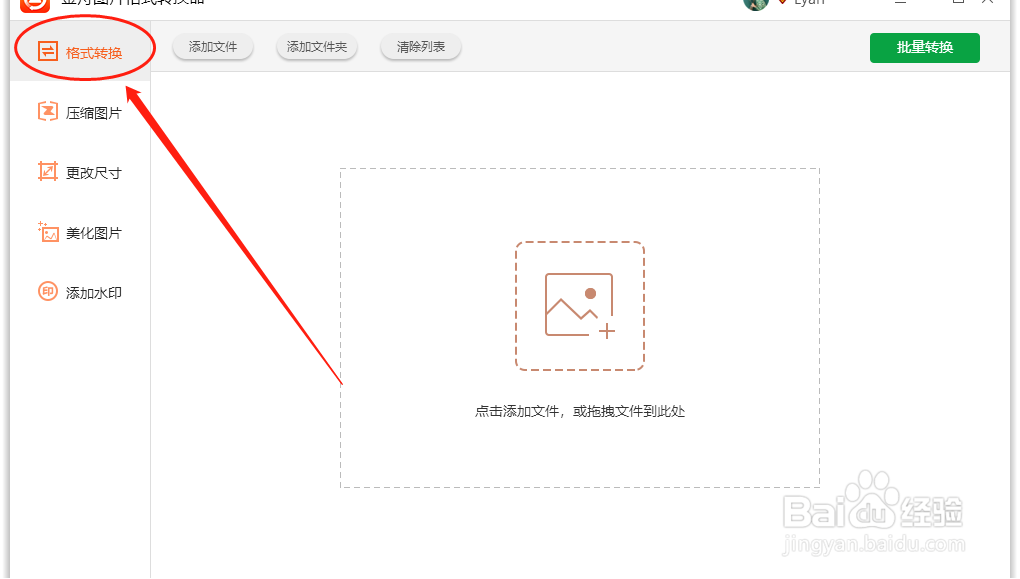
1、打开软件后,我们选择“格式转换施摸墨”;
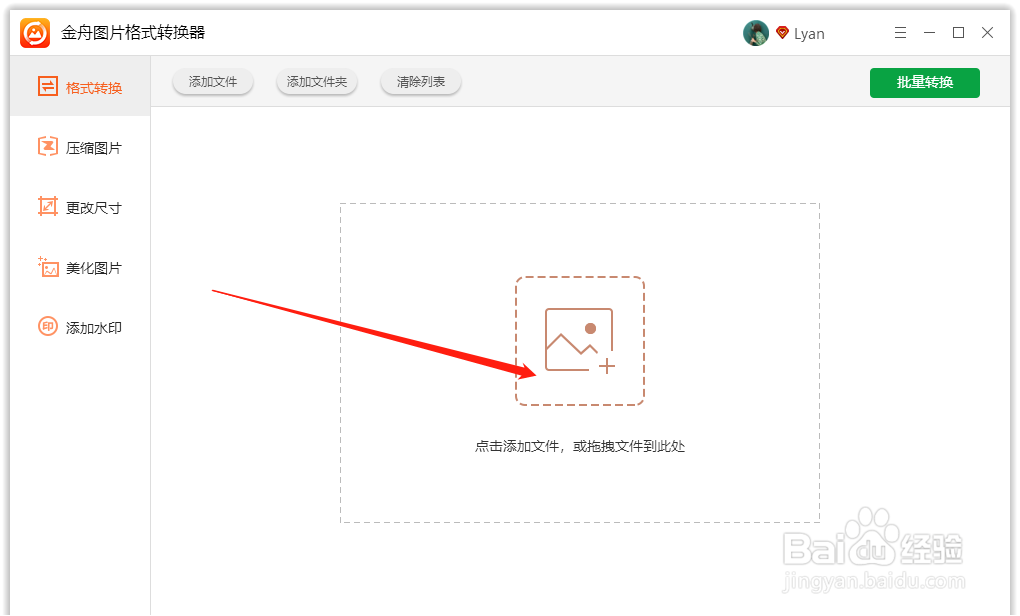
2、然后点击添加文件,将HEIC格式的图片上传到软件上辞三;
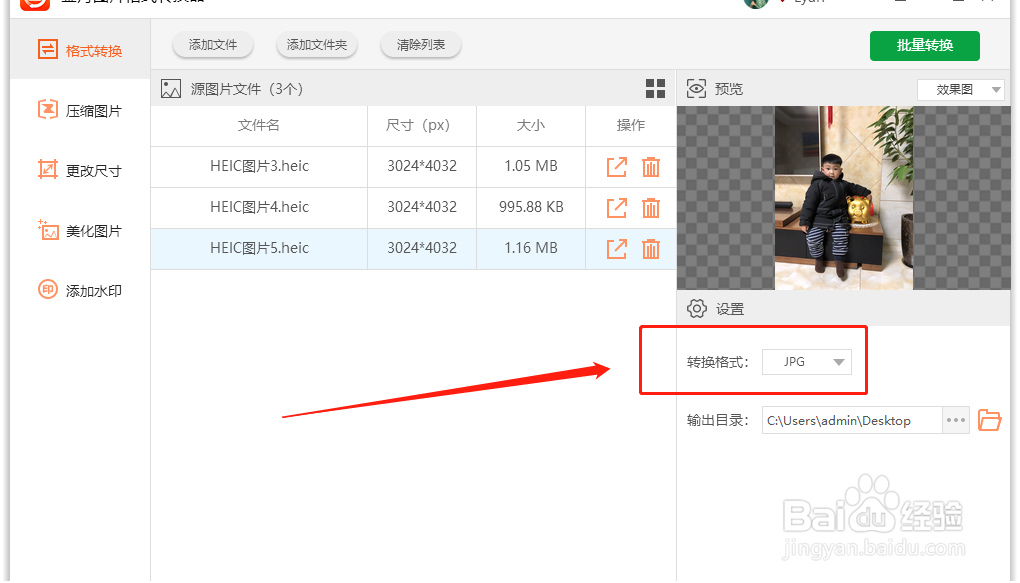
3、在这里,我们将转换格式设置成常见的JPG格式,或者其他常见压裹的格式都可;
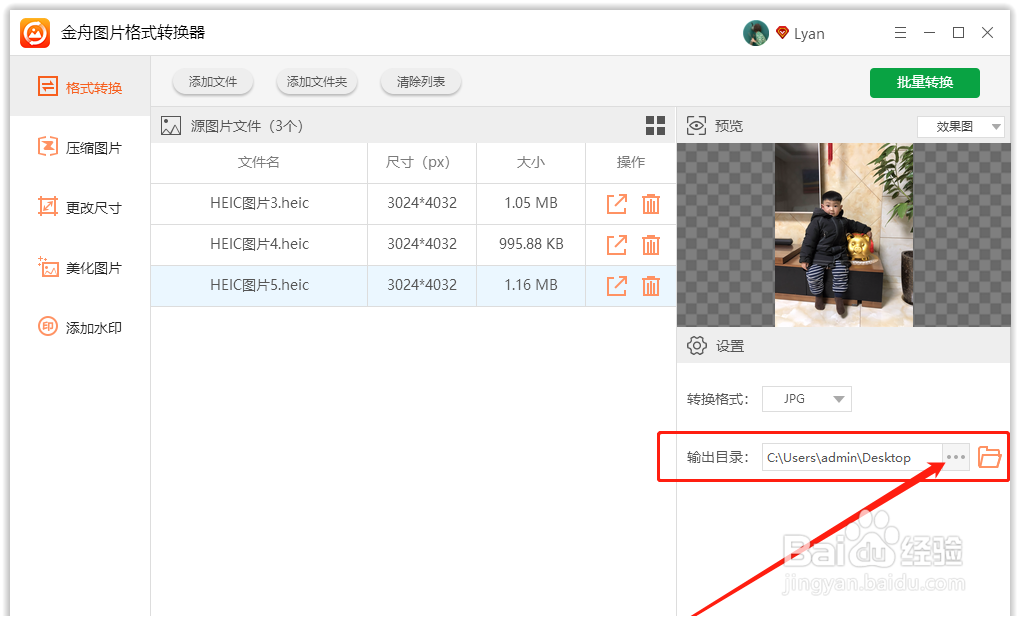
4、在输出目录中可重新选择新的位置;
5、最后,直接点击“批量转换”即可;

6、得到以下提示后,说明文件格式都转换成功了;

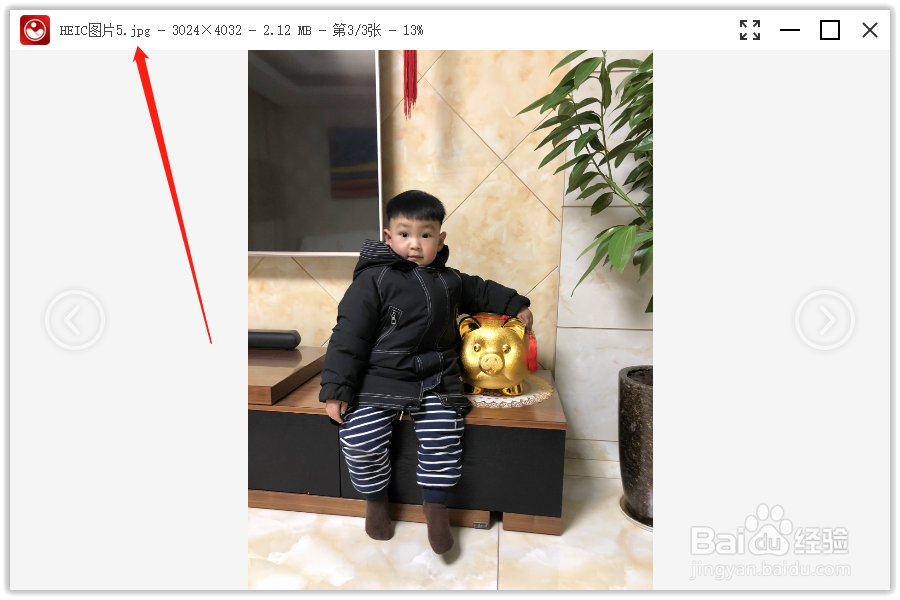
7、接着,直接打开就能观看到图片
阅读量:157
阅读量:77
阅读量:158
阅读量:50
阅读量:38
1、打开软件后,我们选择“格式转换施摸墨”;
2、然后点击添加文件,将HEIC格式的图片上传到软件上辞三;
3、在这里,我们将转换格式设置成常见的JPG格式,或者其他常见压裹的格式都可;
4、在输出目录中可重新选择新的位置;
5、最后,直接点击“批量转换”即可;
6、得到以下提示后,说明文件格式都转换成功了;
7、接着,直接打开就能观看到图片