无法向任务计划程序文件夹拖放或粘贴文件怎么办
1、 遇到这样情况一般是病毒或系统设置有问题,先杀毒试试,如果无效,则检查系统设置是否有问题,检查方法如下。
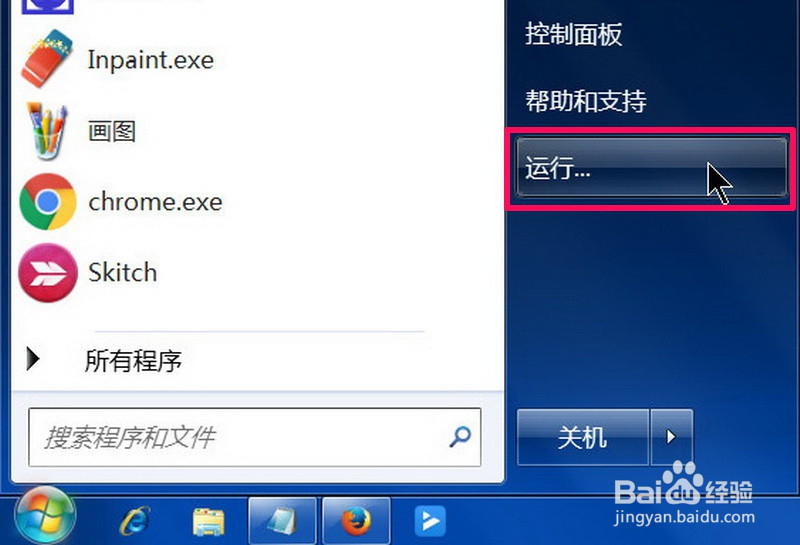
先在“开始”菜单中打开“运行”程序。
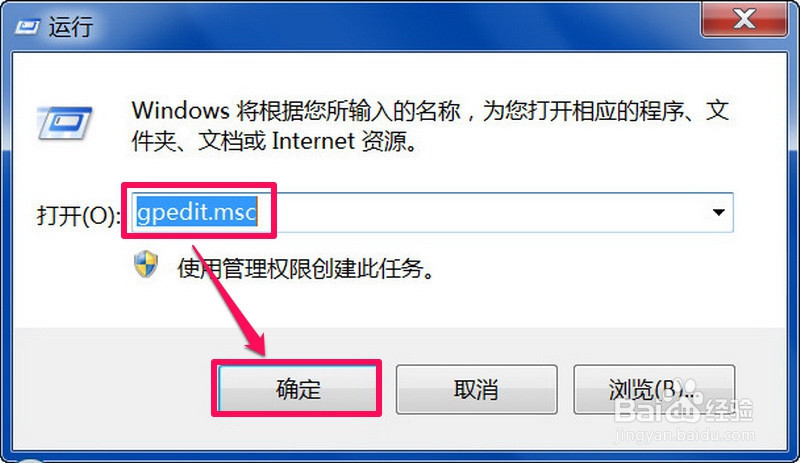
2、 在运行程序窗口,输入gpedit.msc命令,回车,进入组策略编辑器窗口。
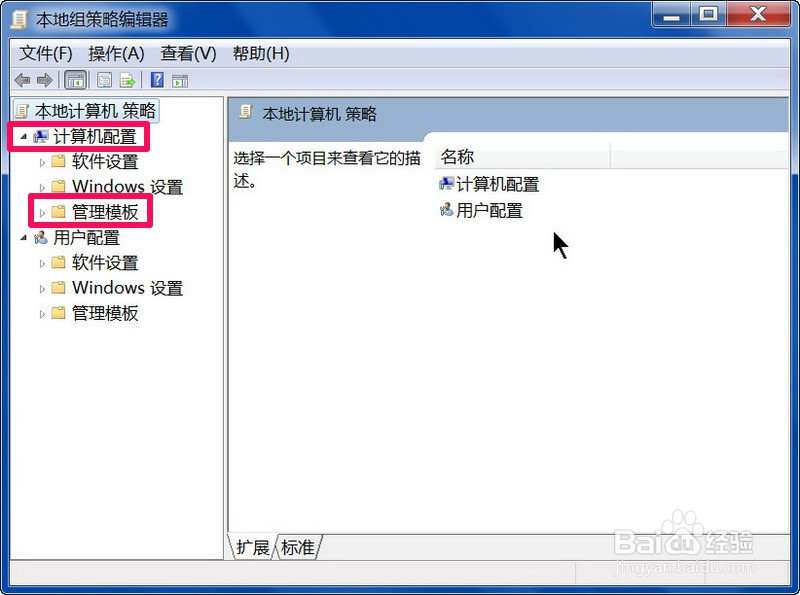
3、 在组策略编辑器窗口,从左侧的目录中打开“计算机配置”下的“管理模板”。
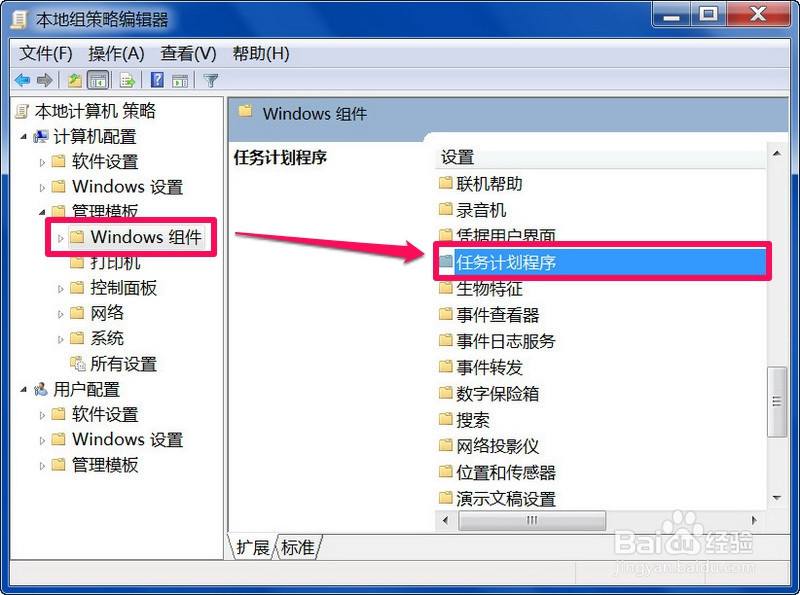
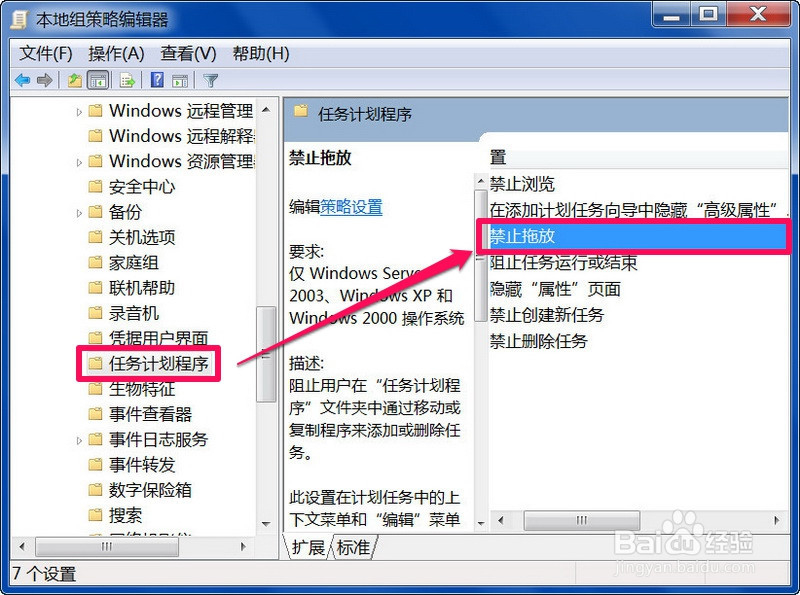
4、 接着在其子项中找到“Windows组件”,选中后,到其右侧窗口找到并双击“任务计划程序”。
5、 在任务计划程序窗口右侧,找到并双击“禁止拖放”这一项,双击打开属性修改窗口。
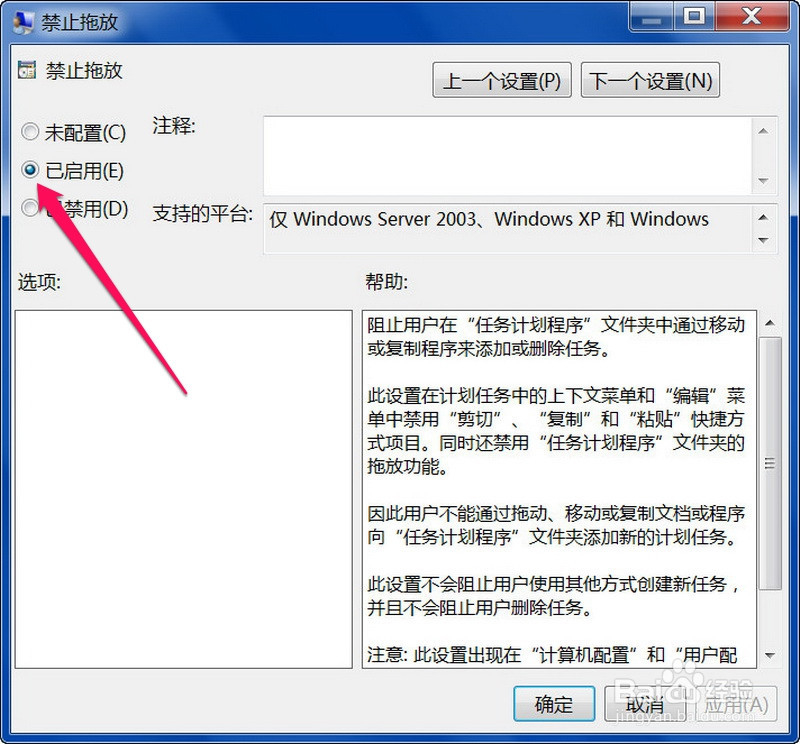
6、 在属性窗口的左上侧,有三个单选项,如果选择的是“已启用”,则无法拖放任务计划程序文件夹中的文件。
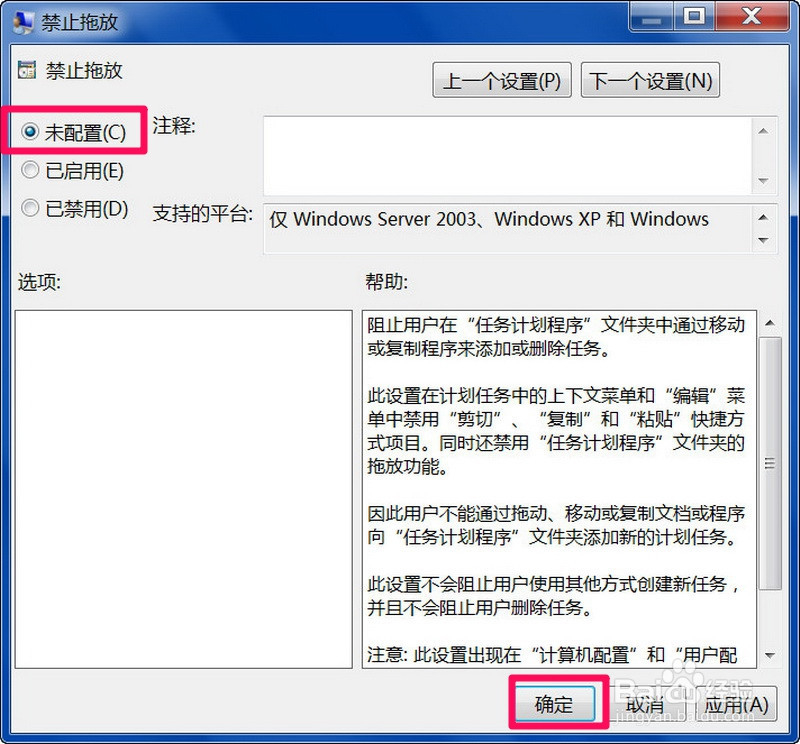
7、 如果要能拖放或复制粘贴,则选择“未配置”这一项,然后按“确定”按扭就可以了。
阅读量:95
阅读量:183
阅读量:161
阅读量:122
阅读量:99