sumproduct函数的使用方法及实例
1、选中空白单元格
进入到excel的软件界面,先单击你的鼠标左键选中一个空白的单元格。

2、点击公式选项卡
点击上方的公式选项卡,进入到公式选项卡的界面。

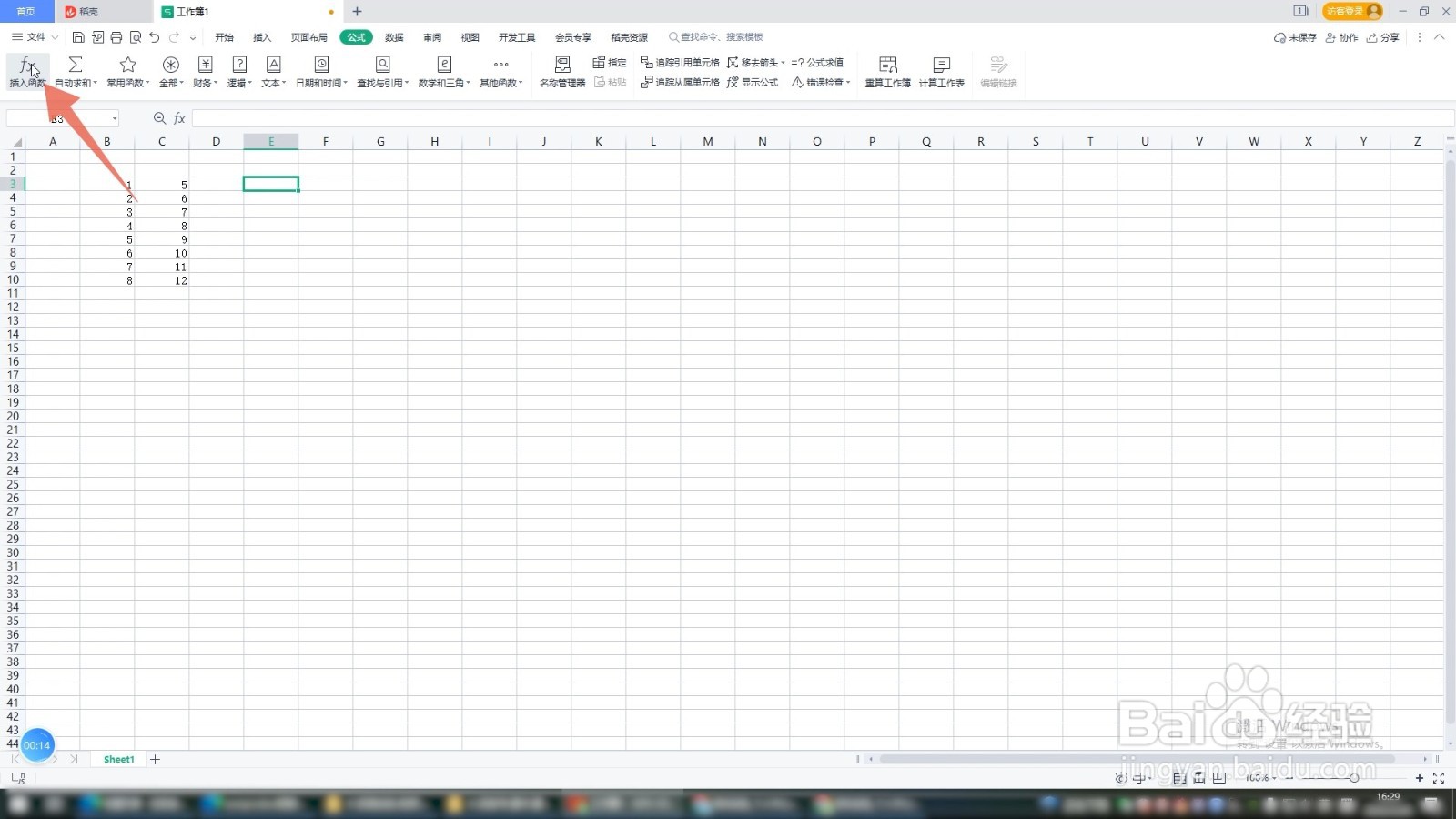
3、点击插入函数
再点击公式选项卡里面的插入函数的选项,弹出函数的选择框。
4、点击确定按钮
在函数选择框里面选择sumproduct函数,选择好后点击下面的确定按钮。

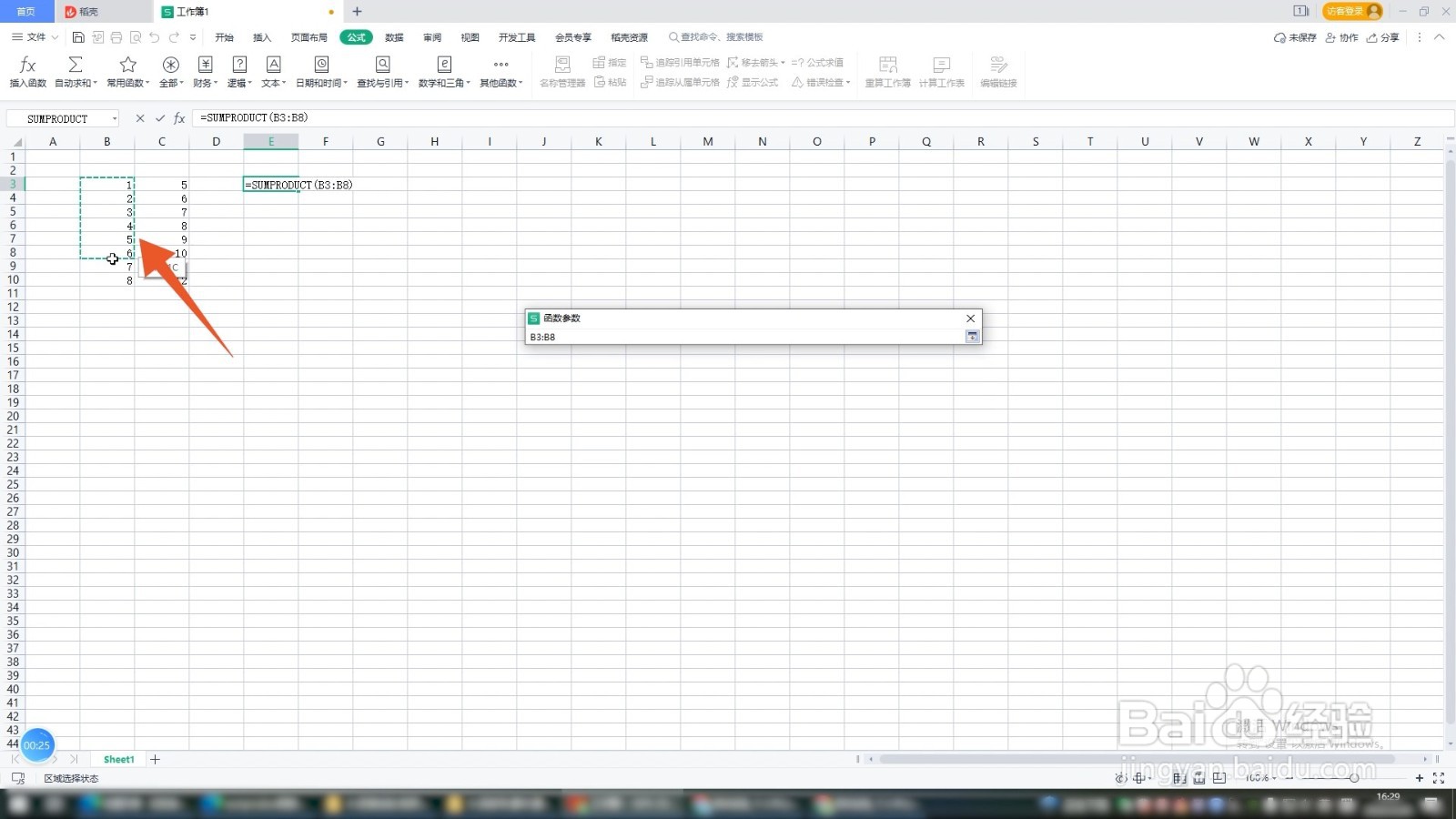
5、选中第一组数据
将光标移到第一个函数输入框里面,在这个函数框里选中你要计算的第一组数据。
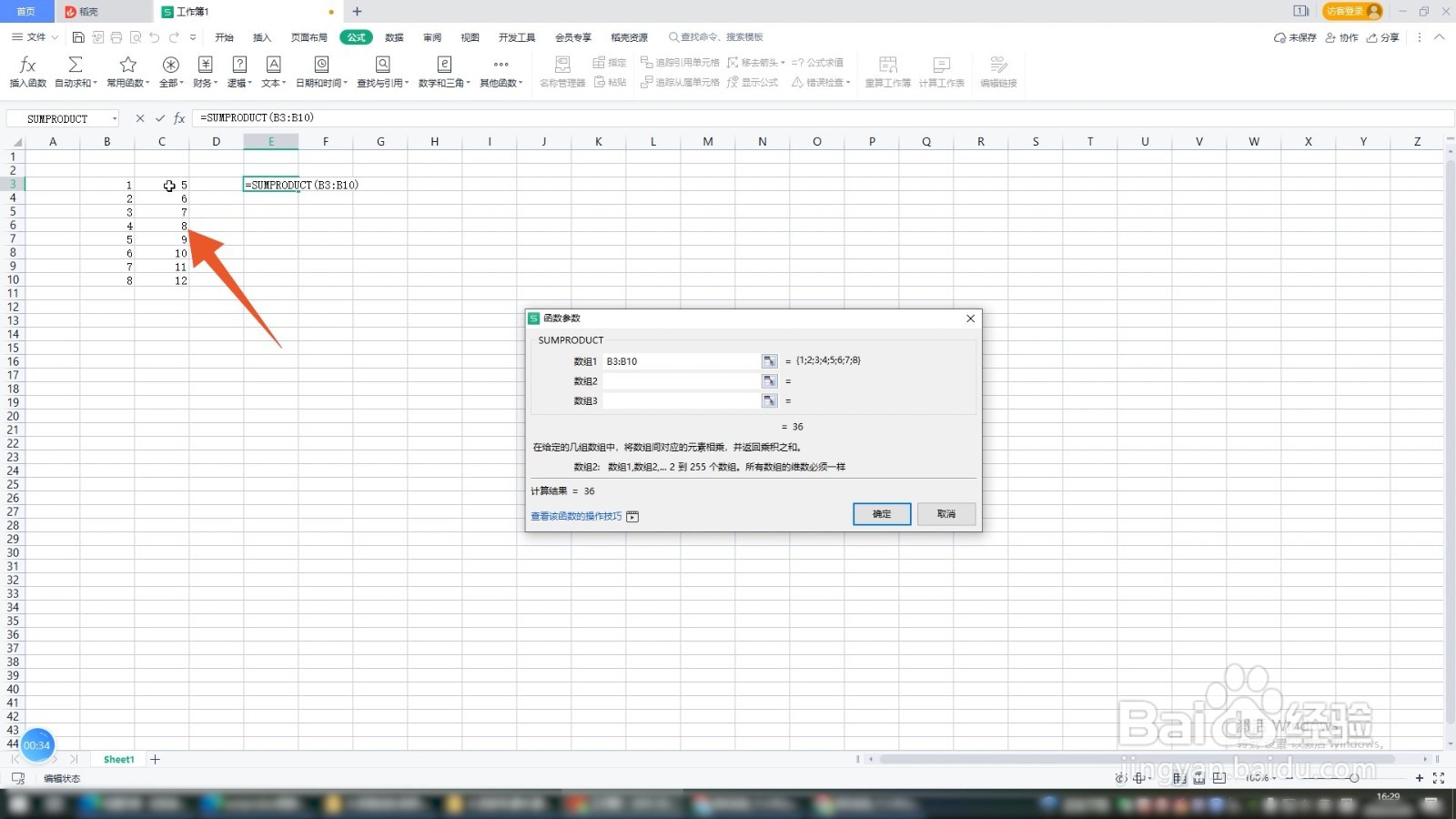
6、选中第二组数据
再将光标移到第二个函数输入框里面,在这个函数框里面选中你要计算的第二组数据。
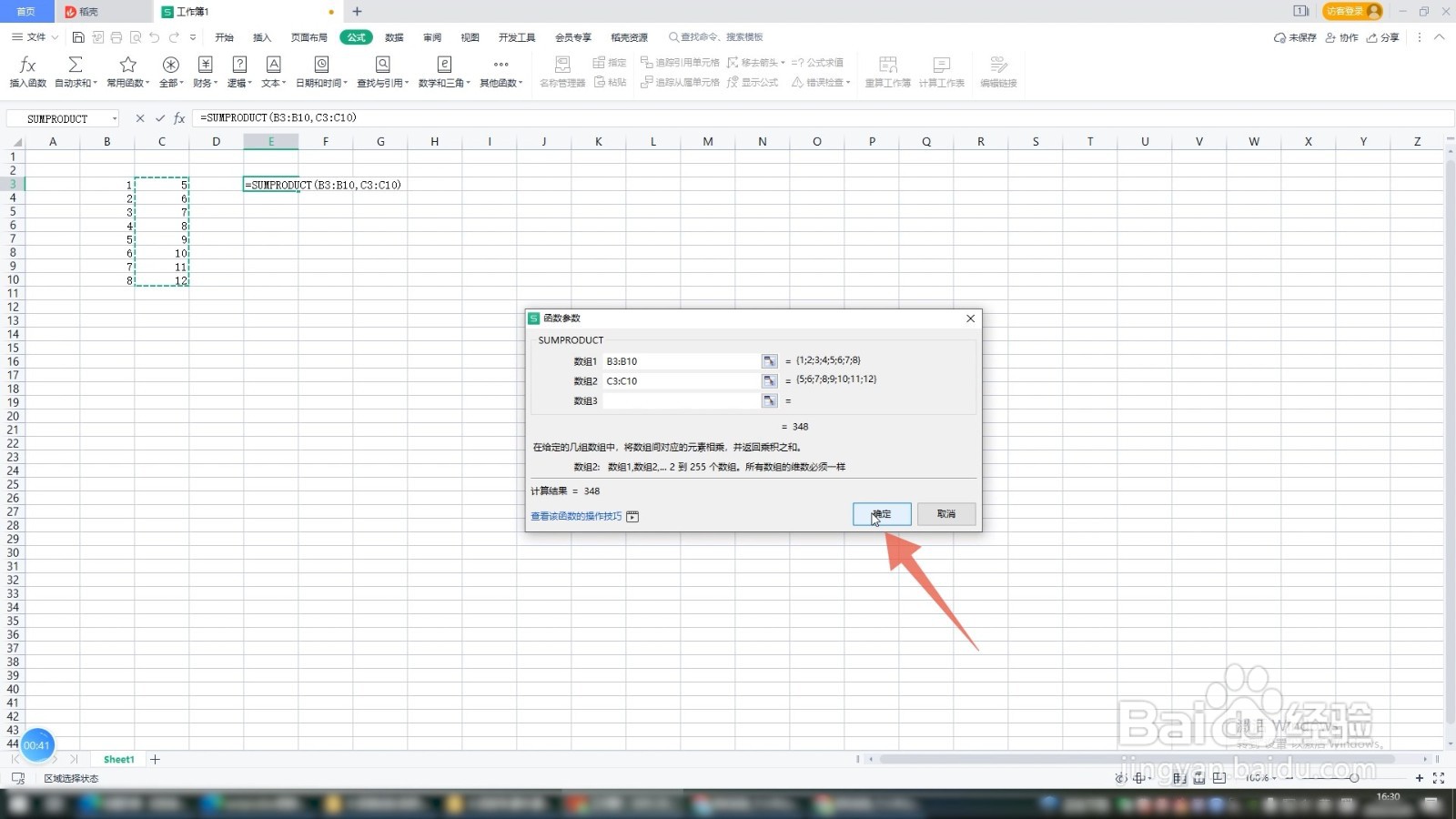
7、点击确定
数据全部选择完成后点击下面的确定按钮,这样你就可以得到这些数据的乘积之和了。
阅读量:43
阅读量:28
阅读量:132
阅读量:129
阅读量:149