Photoshop单行选框工具使用方法
1、 单行选框工具:选择此工具后,在画面中单击鼠标左键,可以创建水平为一个像素的选区。同时单行和单列的使用方法是一样的。

2、 打开一幅素材图像文件,选择单行选框工具,在图像中单击鼠标,创建一个为1像素的水平选区。
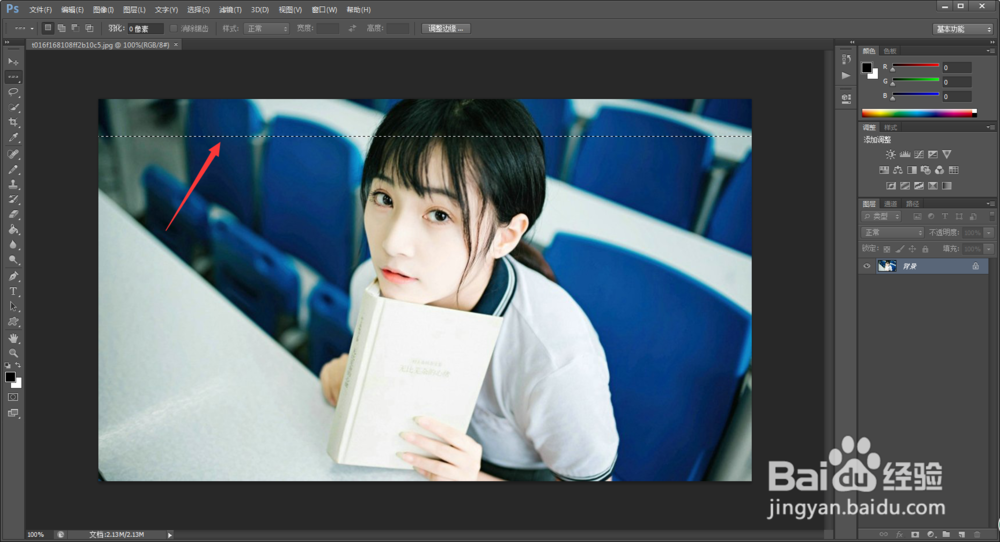
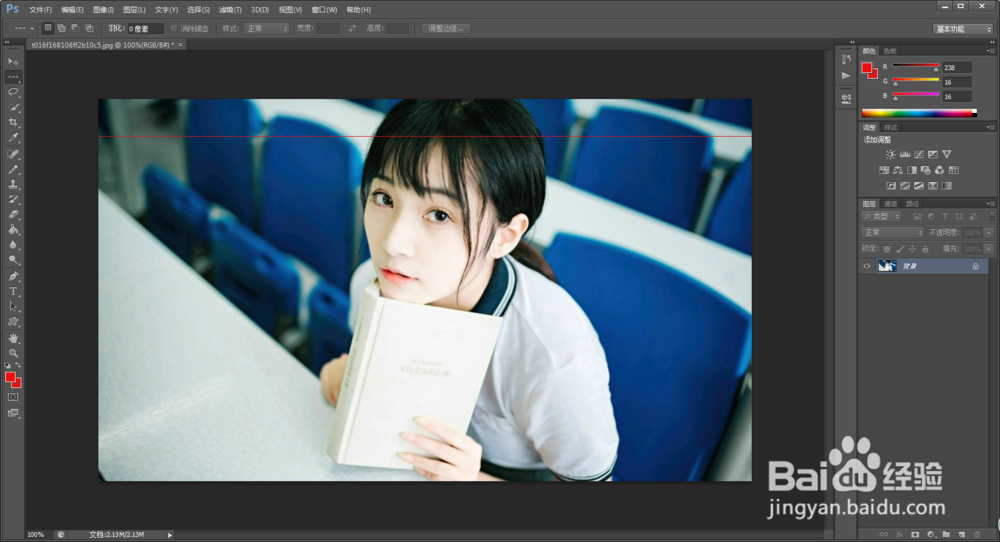
3、 按键盘【shift+Delete】快捷键,用前景色填充选区;按【Ctrl+D】键取消选区;此时可以看见用前景色红色填充后的1像素选区。
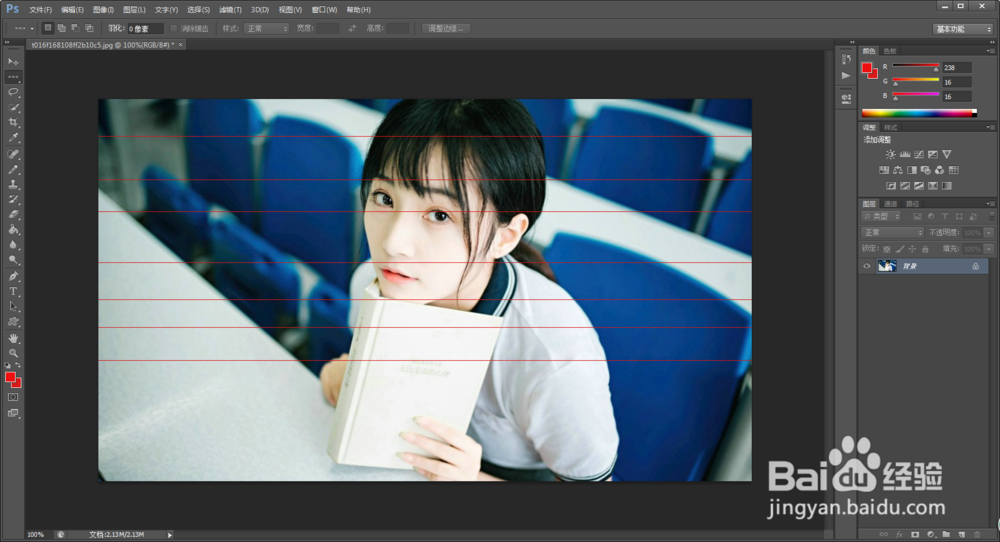
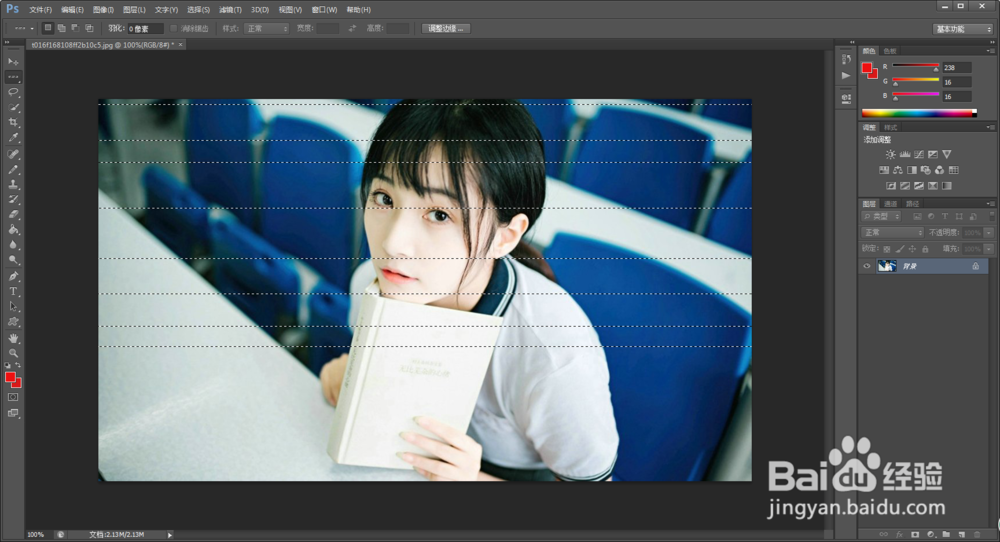
4、 也可以选中工具属性栏总“添加到选区按钮”同时用鼠标左键创建多条1像素水平选区,按键盘【shift+Delete】快捷键,用Photoshop CS6前景色填充选区;按【Ctrl+D】键取消选区;此时可以看见多条用前景色红色填充后的1像素选区。
5、 同时选择单行和单列,选中工具属性栏总“添加到选区按钮”则可以实现两条线的相交。
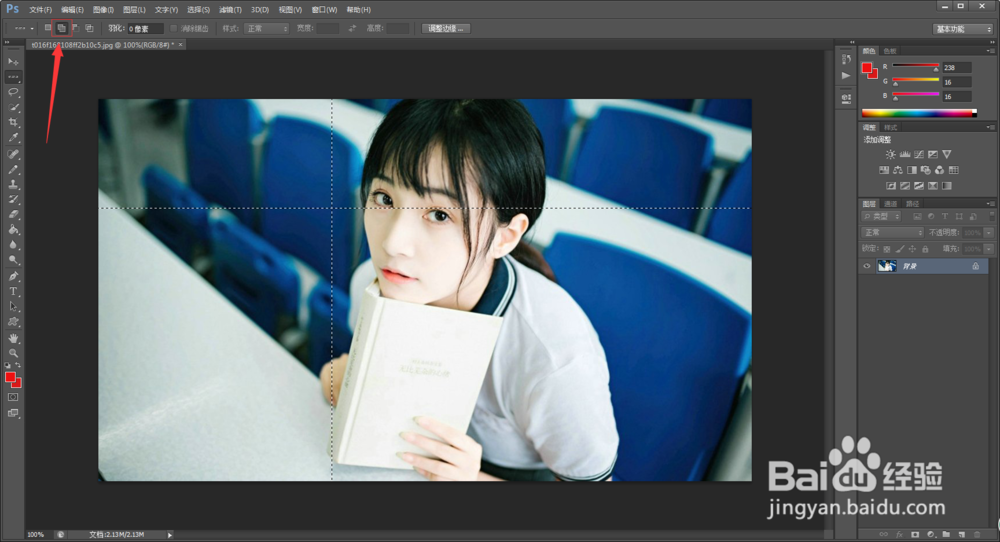
6、 同时按住shift键的话,则可以在任何情况下实现多条线的创建。
阅读量:165
阅读量:96
阅读量:104
阅读量:24
阅读量:88