Photoshop 如何弥补旋转图像的接缝
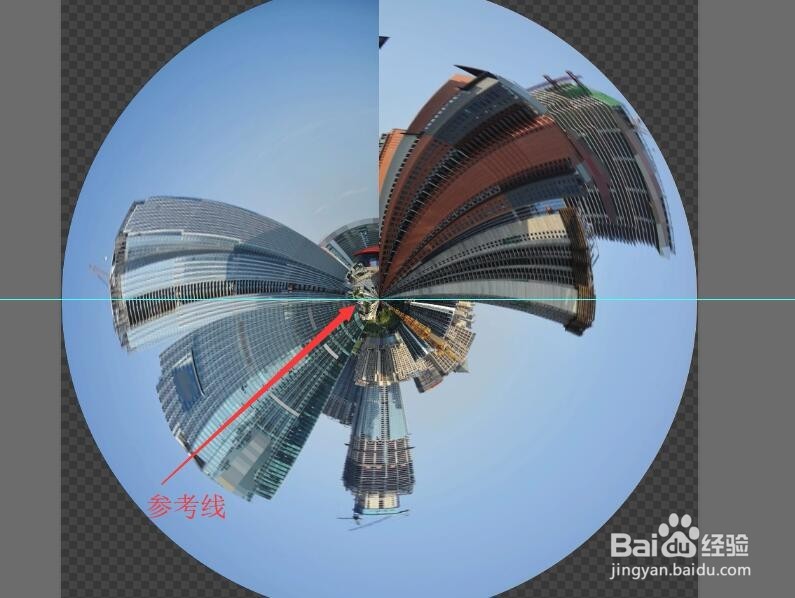
1、使用极坐标命令,旋转图像后,在标尺内拖拽出参考线,放置在图像中部。
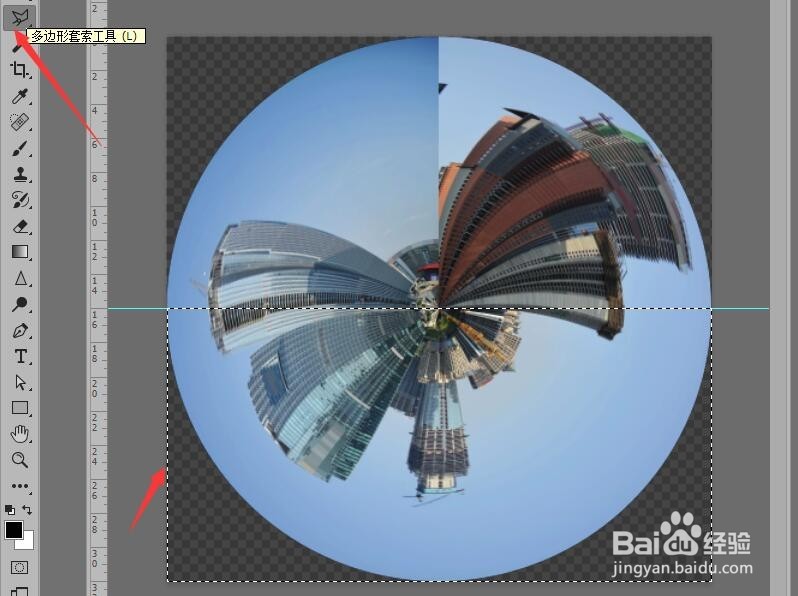
2、使用多边形套索工具,在图像的下部建立选区。
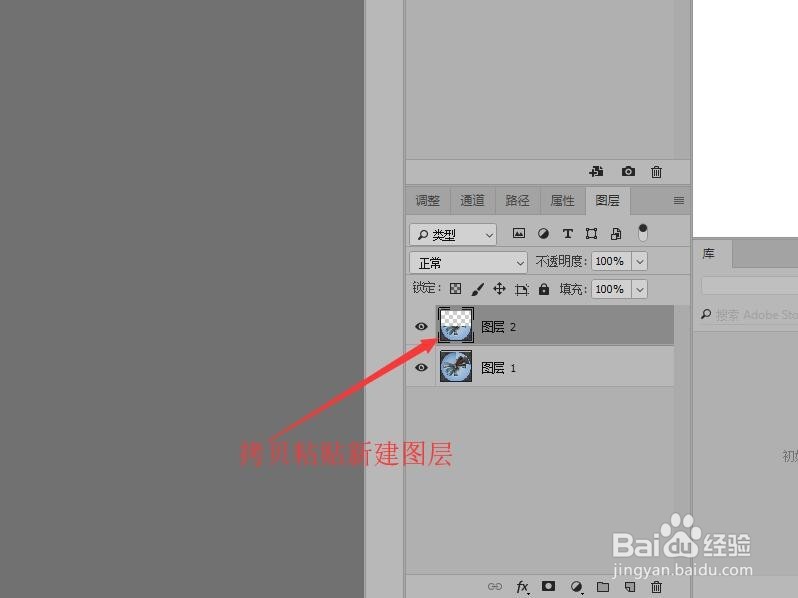
3、按shift+Ctrl+C键合并拷贝选区,按Ctrl+V键粘贴选区,得到新建图层。
4、按快捷键Ctrl+T调出自由变换控制框。

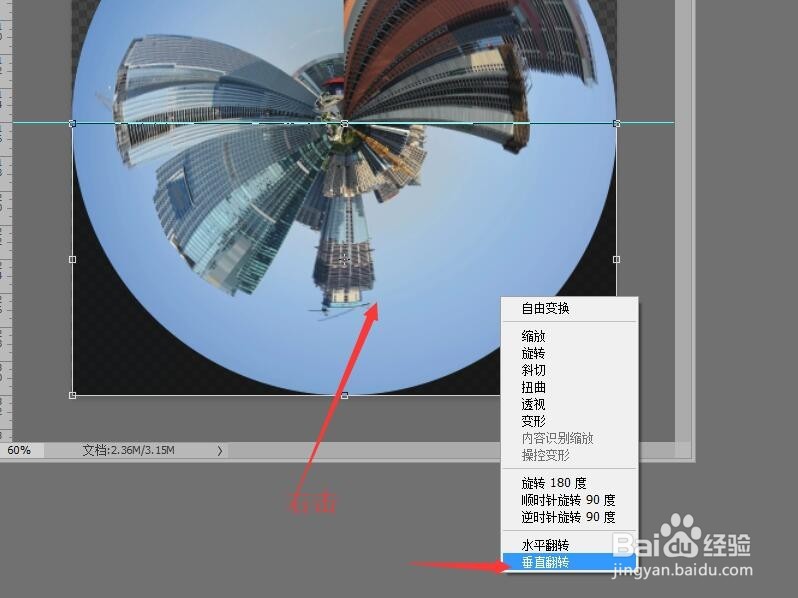
5、在自由变换控制框内右击鼠标,在快捷菜单中单击【垂直翻转】命令,使图像翻转。
6、使用移动工具把翻转后的图像拖动到图像的上部。

7、按Enter键确认调整,完成缝隙的弥补。

1、使用极坐标命令,旋转图像后,在标尺内拖拽出参考线,放置在图像中部。
2、使用多边形套索工具,在图像的下部建立选区。
3、按shift+Ctrl+C键合并拷贝选区,按Ctrl+V键粘贴选区,得到新建图层。
4、按快捷键Ctrl+T调出自由变换控制框。
5、在自由变换控制框内右击鼠标,在快捷菜单中单击【垂直翻转】命令,使图像翻转。
6、使用移动工具把翻转后的图像拖动到图像的上部。
7、按Enter键确认调整,完成缝隙的弥补。