钉钉班级群怎么发布群通知
1、打开手机钉钉后,选择创建的班级群。

2、在班级群界面,点击下方的通知选项。

3、进入后,选择右下方的加号图标。

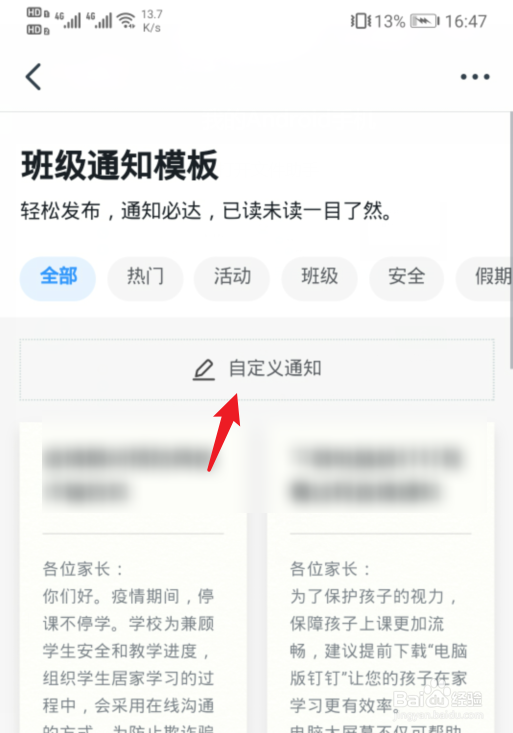
4、在发布界面,可以选择现有模板,也可以选择自定义通知。
5、选择完毕后,输入通知的内容,点击下方的发布。

6、点击后,会显示提交成功,通知就会显示在班级群内。

1、1.打开手机钉钉后,选择创建的班级群。
2.点击下方的通知选项。
3.选择右下方的加号图标。
4.可以选择现有模板,也可以选择自定义通知。
5.输入通知的内容,点击下方的发布。
6.点击后,会显示提交成功,通知就会显示在班级群内。