CDR教程:如何调整图像为块状拼贴画?
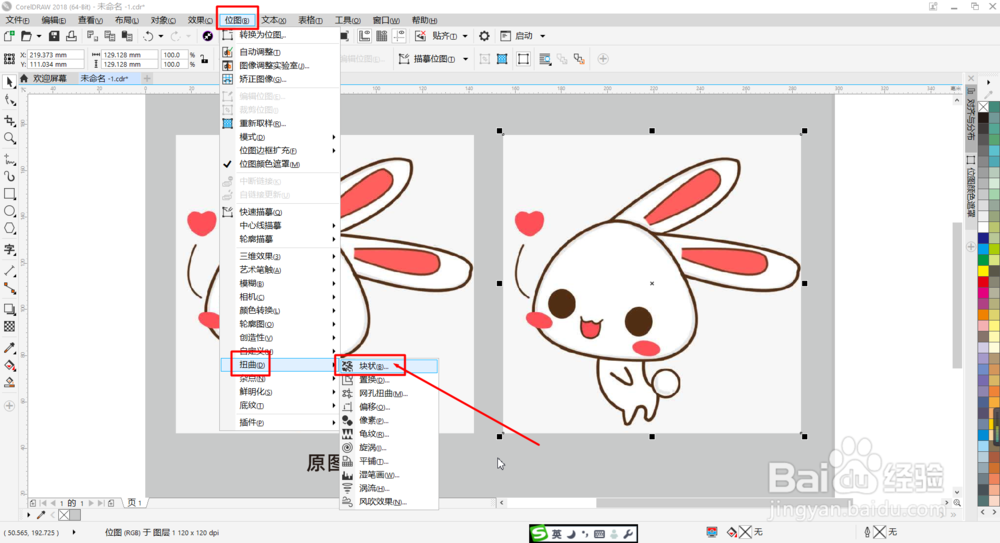
1、打开CDR,选中导入图片,然后点击菜单栏【位图】——【扭曲】——【块状】。
2、在打开的对话框中拖动【块宽度】滑块或调整数值,数值越大,块状宽度越大。

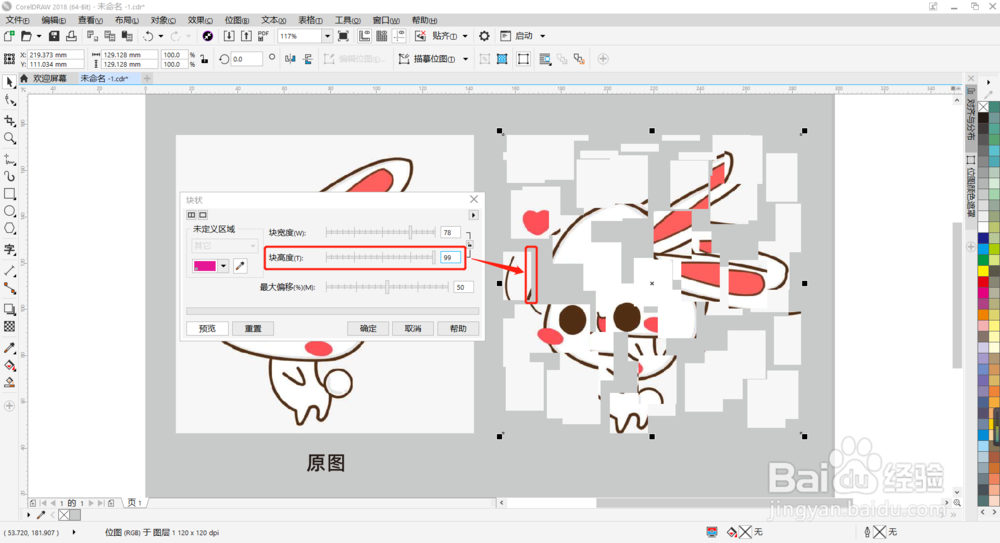
3、在打开的对话框中拖动【块高度】滑块或调整数值,数值越大,块状高度越大。
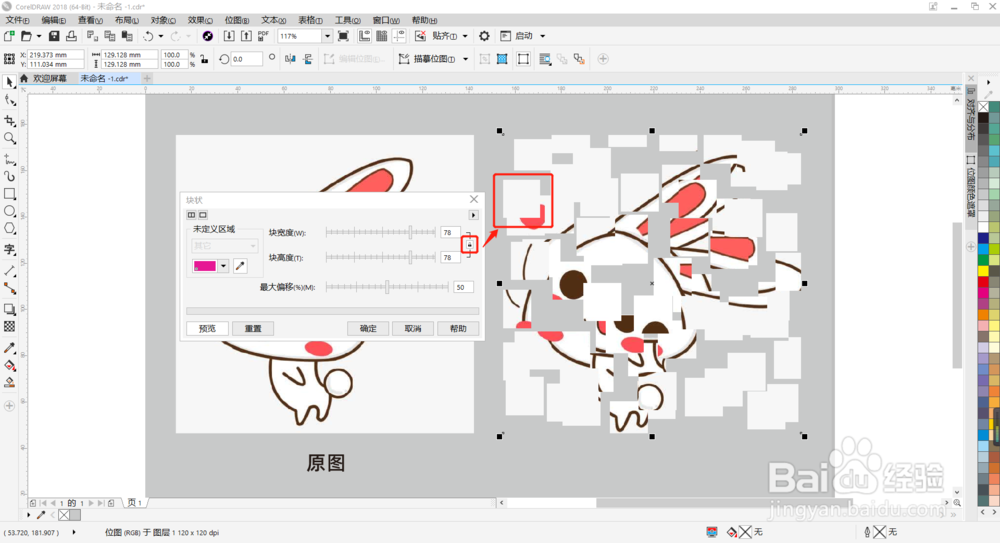
4、当锁定小锁后,块宽度和块高度的数值将会锁定比例调整成相同数值,块状也会呈正方形。
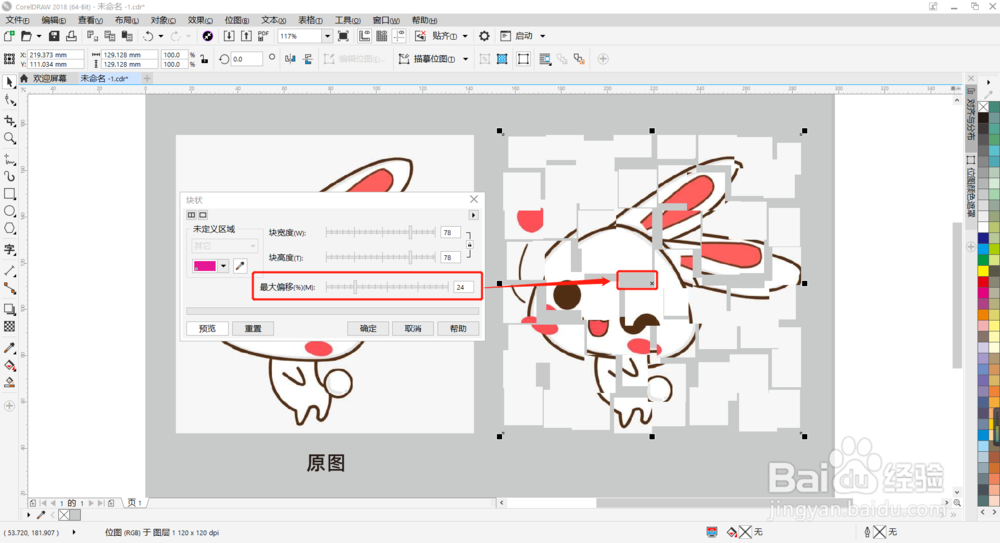
5、拖动【最大偏移】滑块调整数值,即可调整块状之间的最大距离。
6、如下图所示,调整过后的图像呈现块状拼贴画样式,就像许多小纸片拼贴不齐的效果。

1、 1.打开CDR,选中导入图片,然后点击菜单栏【位图】——【扭曲】——【块状】。
2.在打开的对话框中拖动【块宽度】滑块或调整数值,数值越大,块状宽度越大。
3.在打开的对话框中拖动【块高度】滑块或调整数值,数值越大,块状高度越大。
4.当锁定小锁后,块宽度和块高度的数值将会锁定比例调整成相同数值,块状也会呈正方形。
5.拖动【最大偏移】滑块调整数值,即可调整块状之间的最大距离。
6.调整过后的图像呈现块状拼贴画样式,就像许多小纸片拼贴不齐的效果。
阅读量:88
阅读量:32
阅读量:52
阅读量:167
阅读量:173