如何设置EagleGet启用下载结束后弹出提示框功能
1、点击“EagleGet”

2、在“EagleGet”窗口中,点击“菜单”

3、在弹出下拉栏中,点击“配置”
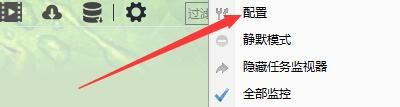
4、在“配置”窗口中,点击“通知”

5、在“通知”窗口中,勾选“下载结束后弹出提示框”

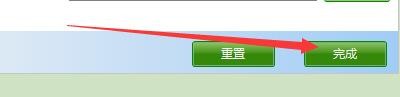
6、点击“完成”即可
阅读量:97
阅读量:193
阅读量:160
阅读量:42
阅读量:171
1、点击“EagleGet”
2、在“EagleGet”窗口中,点击“菜单”
3、在弹出下拉栏中,点击“配置”
4、在“配置”窗口中,点击“通知”
5、在“通知”窗口中,勾选“下载结束后弹出提示框”
6、点击“完成”即可