Win10如何使用回退功能一键回滚win7?
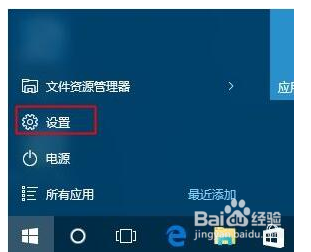
1、依次点击开始—设置—更新和安全;
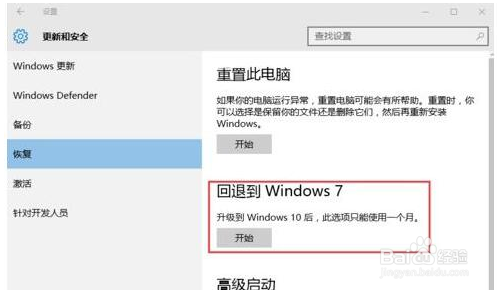
2、点击左侧“恢复”,在右侧窗口找到“回退到win7”,点击开始,如果没有,就表明已经不能滚回
3、如果你的上个版本是Win10其他版本,会出现“回退到较早的版本”;(如果没有此项,那么可能是执行过系统磁盘清理,无法回退)。然后选择恢复,并点击右侧的

4、回退过程;

5、弹出窗口勾选回滚原因,下一步;

6、接着询问是否下载更新,选择不,在这个界面直接点击“回退到win7”;
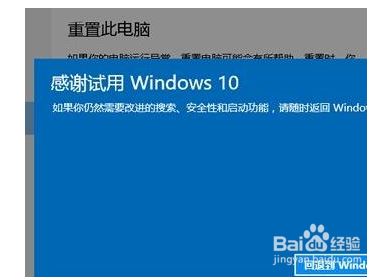
7、执行win10滚回win7操作,等待回滚完成就行了。

1、Win10使用回退功能一键回滚win7步骤
1、依次点击开始—设置—更新和安全;
2、点击左侧“恢复”,在右侧窗口找到“回退到win7”,点击开始,如果没有,就表明已经不能滚回;
如果你的上个版本是Win10其他版本,会出现“回退到较早的版本”;(如果没有此项,那么可能是执行过系统磁盘清理,无法回退)。然后选择恢复,并点击右侧的
回退过程;
3、弹出窗口勾选回滚原因,下一步;
4、接着询问是否下载更新,选择不,在这个界面直接点击“回退到win7”;
5、执行win10滚回win7操作,等待回滚完成就行了。
阅读量:102
阅读量:173
阅读量:162
阅读量:171
阅读量:134