小丸工具箱如何封装视频为mkv格式?
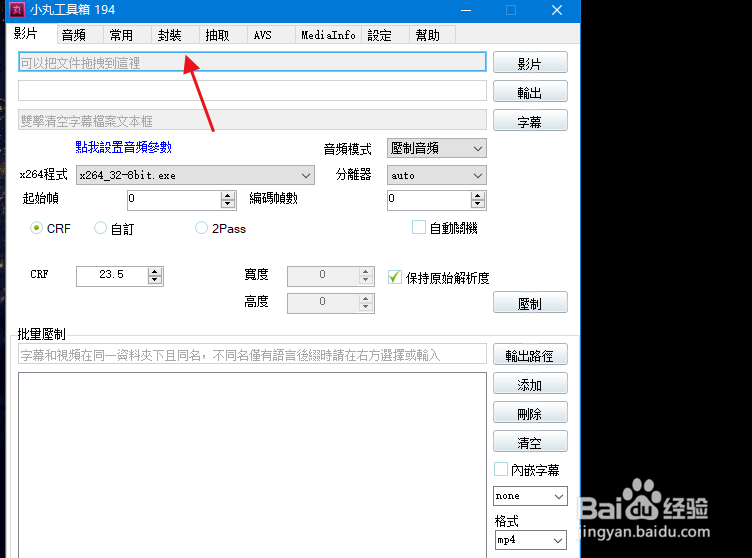
1、打开小丸工具箱后,点击上方菜单栏中的封装。
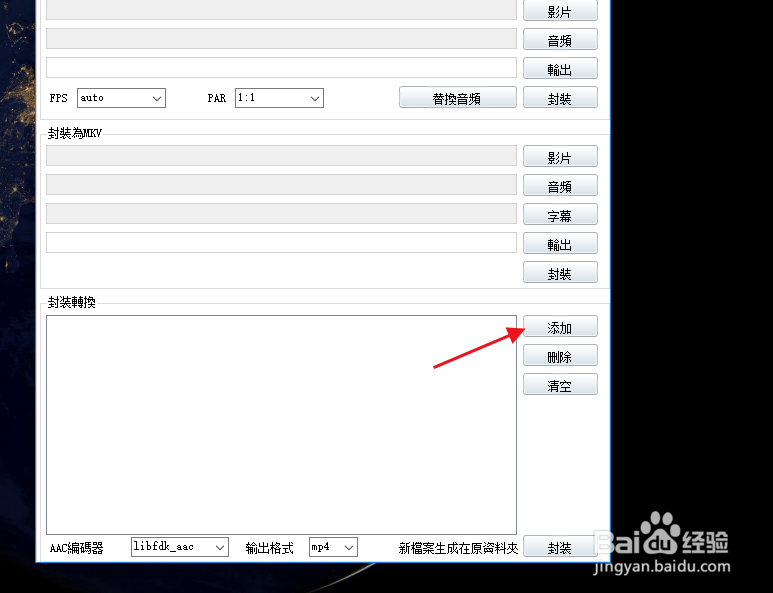
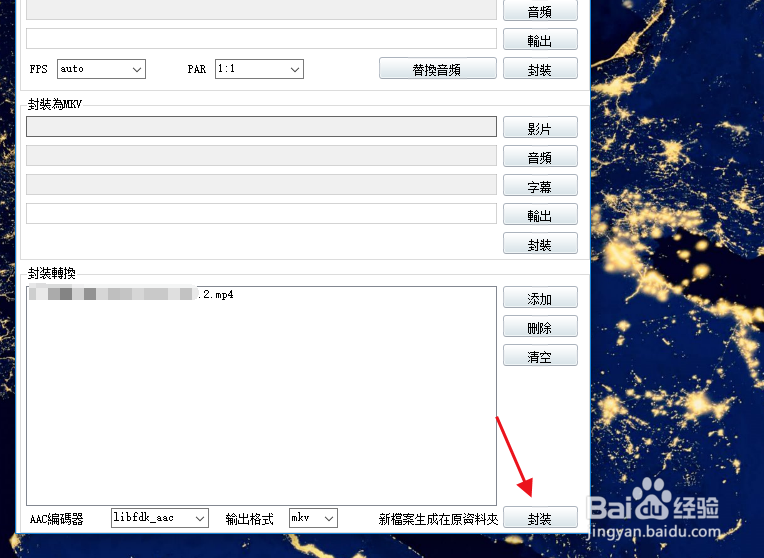
2、然后点击右侧下方的添加按钮。
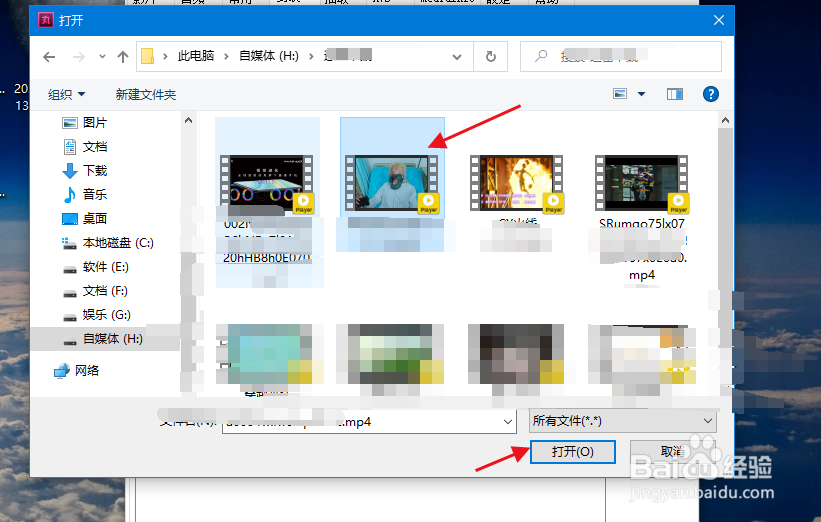
3、在文件夹中选择要封装的视频,选择打开。
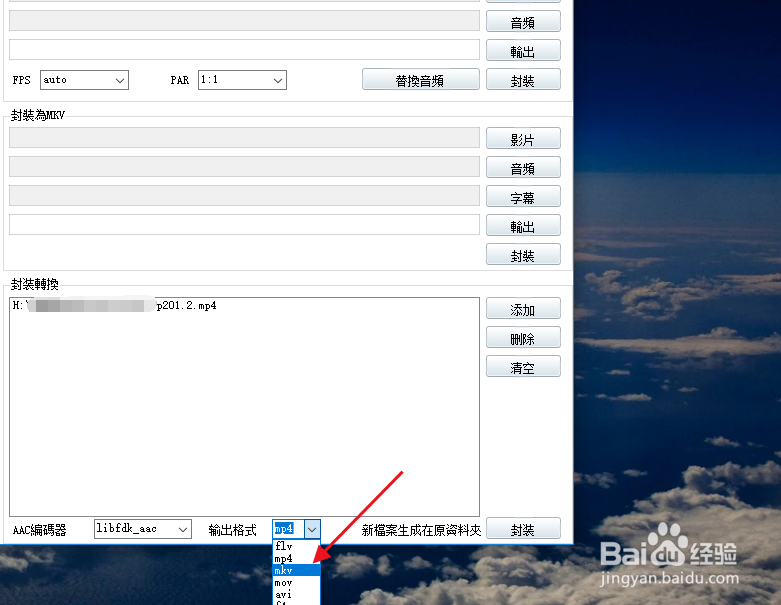
4、文件添加成功后,点击下方的输出格式选择为mkv。
5、然后再点击工具箱右下角的封装按钮。
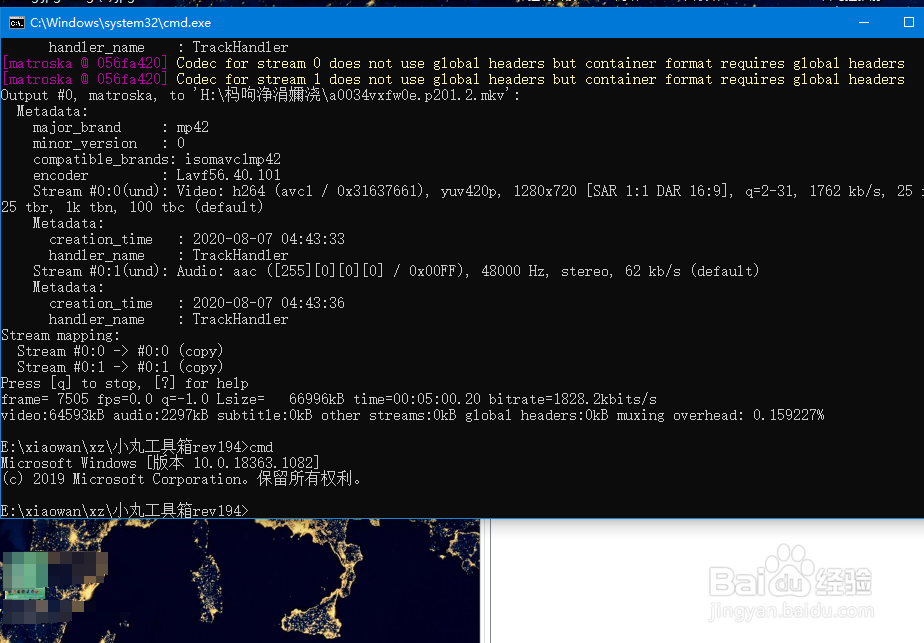
6、会弹出一个代码框,运行完成后关掉。
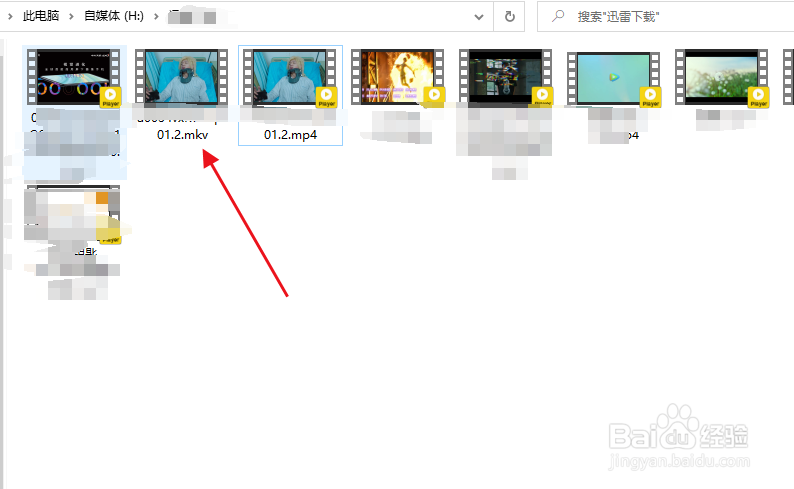
7、再打开原视频所在同一文件夹就能够看到该视频的mkv文件格式。
1、1.打开小丸工具箱后,点击上方菜单栏中的封装。
2.然后点击右侧下方的添加按钮。
3.在文件夹中选择要封装的视频,选择打开。
4.文件添加成功后,点击下方的输出格式选择为mkv。
5.然后再点击工具箱右下角的封装按钮。
6.会弹出一个代码框,运行完成后关掉。
7.再打开原视频所在同一文件夹就能够看到该视频的mkv文件格式。
阅读量:157
阅读量:131
阅读量:152
阅读量:185
阅读量:173