win10笔记本合上盖子不休眠
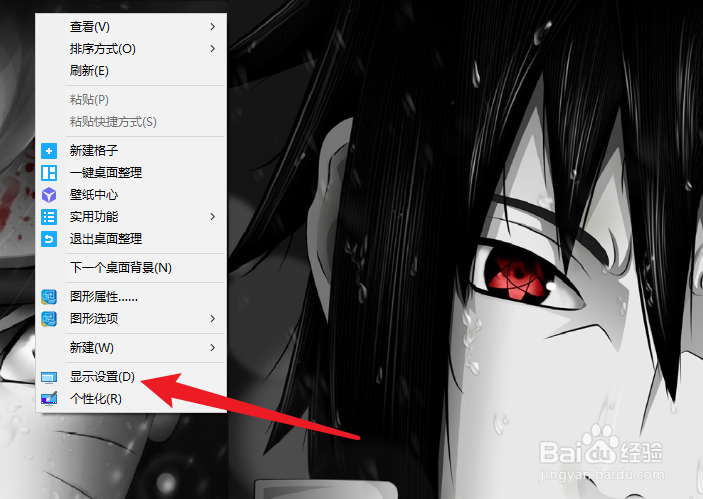
1、右击桌面空白处,点击菜单中的【显示设置】。
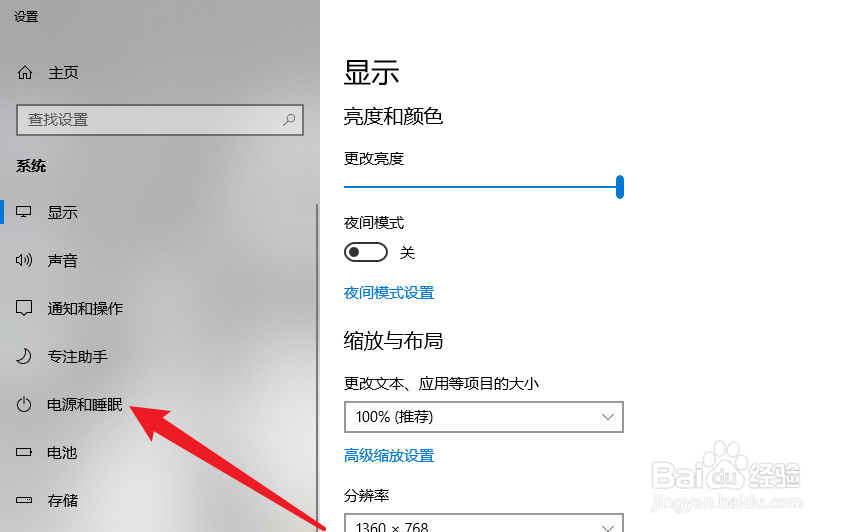
2、点击左侧菜单中的【电源和睡眠】选项。
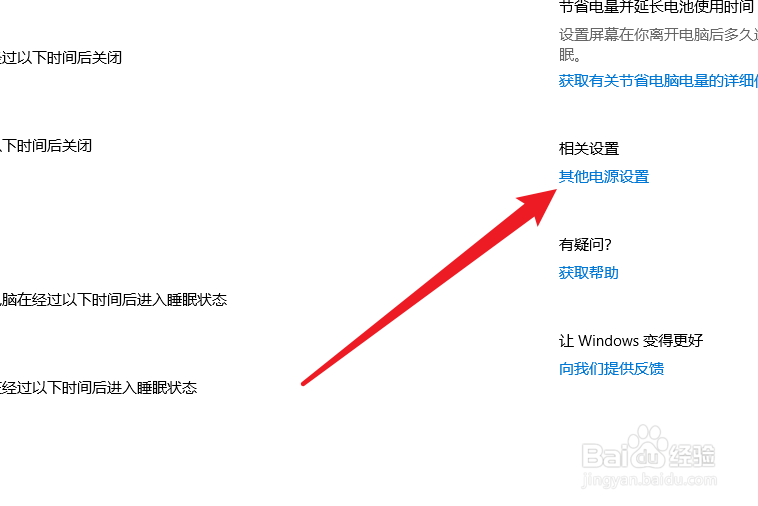
3、接着点击右侧的【其他电源设置】选项。
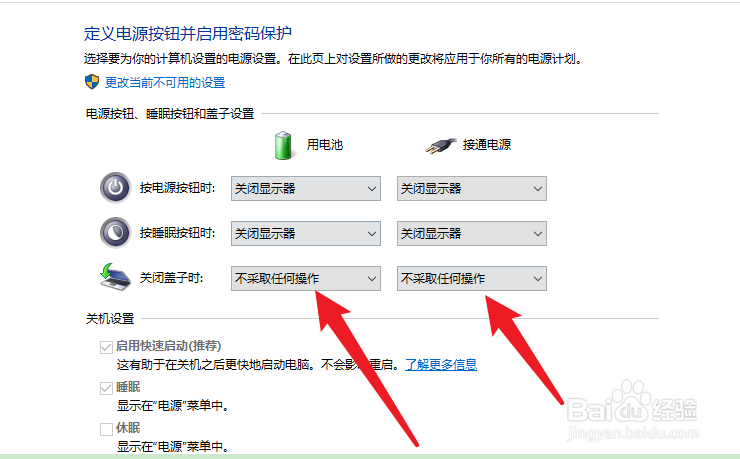
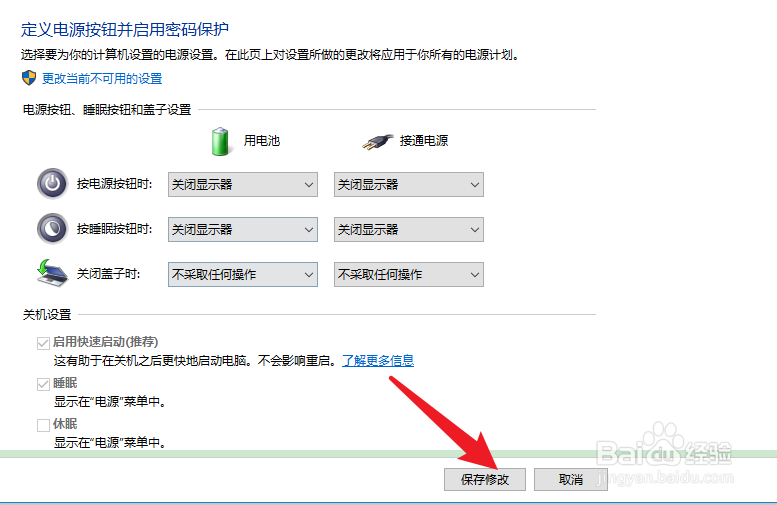
4、将【关闭盖子时】设置为【不采取任问操作】选项。
5、最后点击【保存修改】按钮即可。
阅读量:174
阅读量:72
阅读量:96
阅读量:136
阅读量:147
1、右击桌面空白处,点击菜单中的【显示设置】。
2、点击左侧菜单中的【电源和睡眠】选项。
3、接着点击右侧的【其他电源设置】选项。
4、将【关闭盖子时】设置为【不采取任问操作】选项。
5、最后点击【保存修改】按钮即可。