Mac如何卸载Windows,Mac双系统怎么删除一个
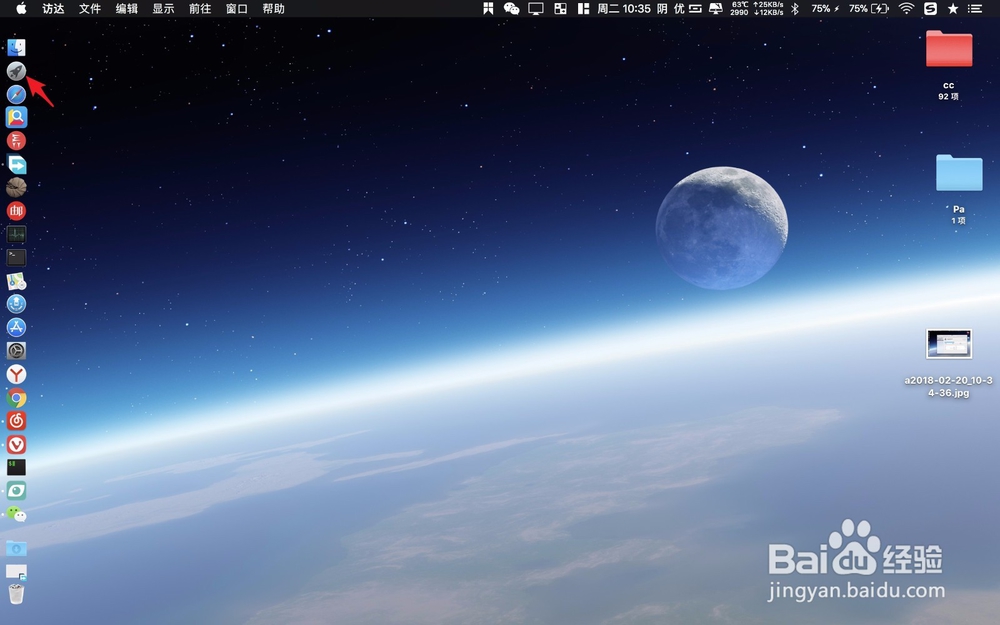
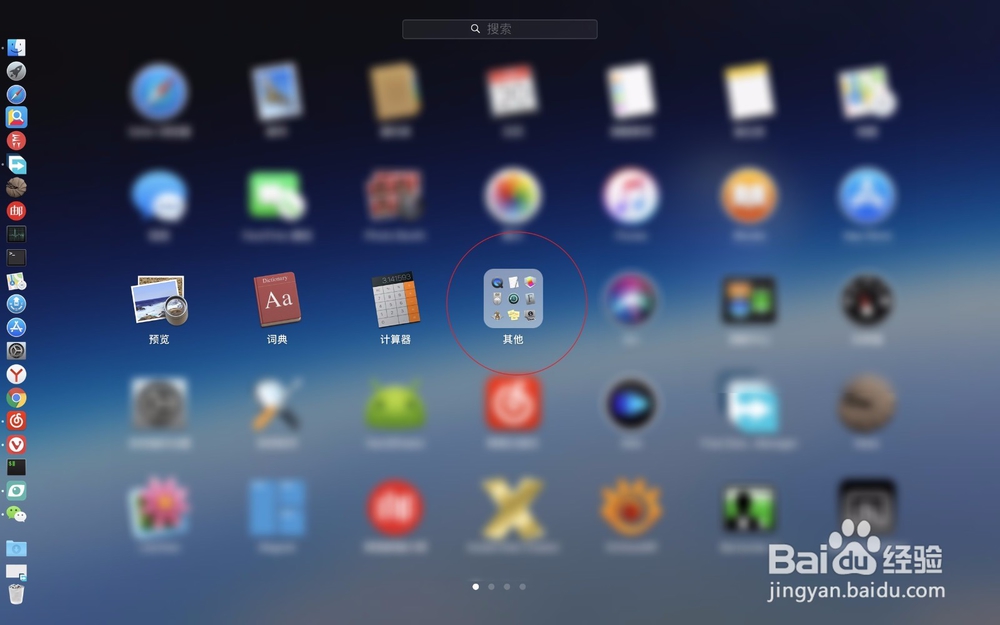
1、点击大红色箭头的图标,在里面找到其他文件夹。
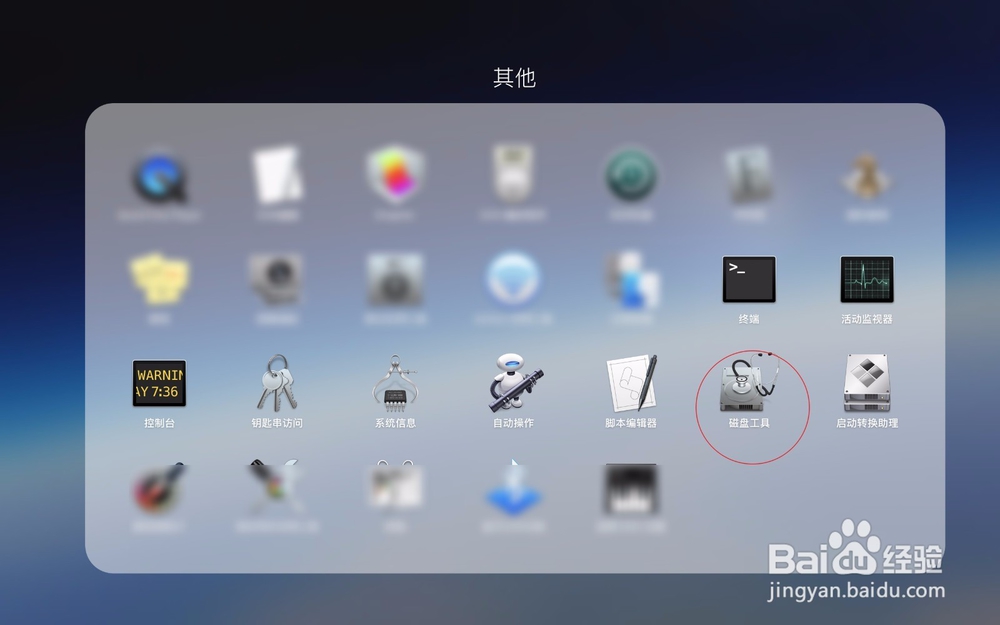
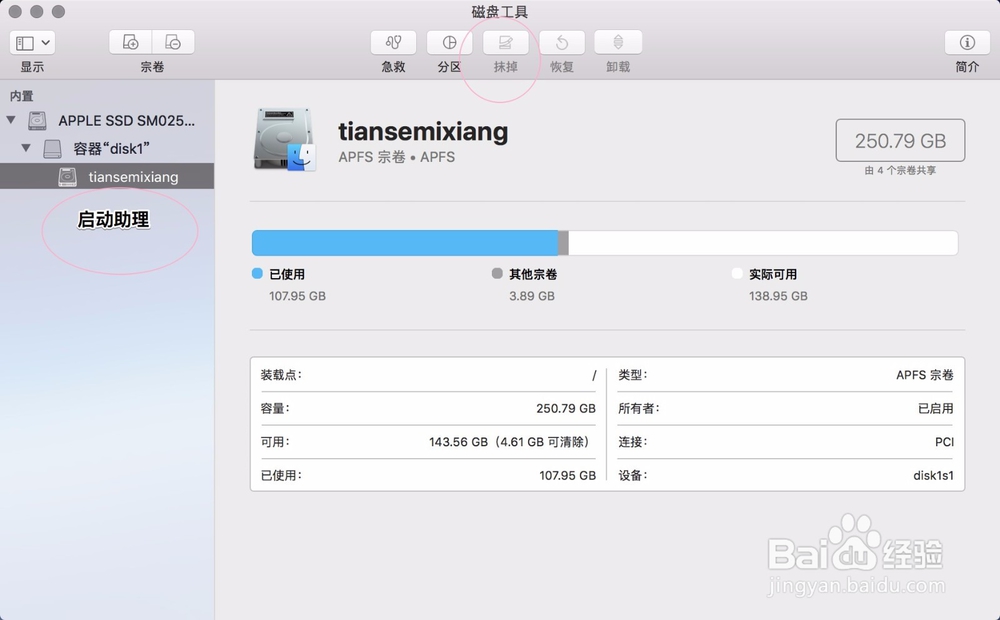
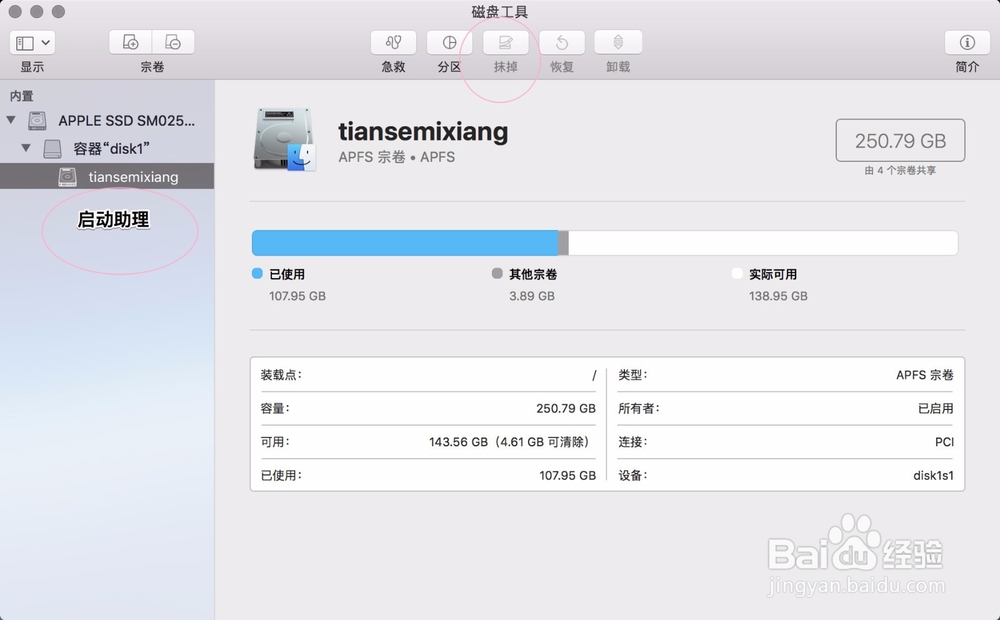
2、点击磁盘工具,在磁盘工具点击左侧的win分区例如启动这里,点击选择抹掉即可。这样做就完成了win系统的卸载操作。
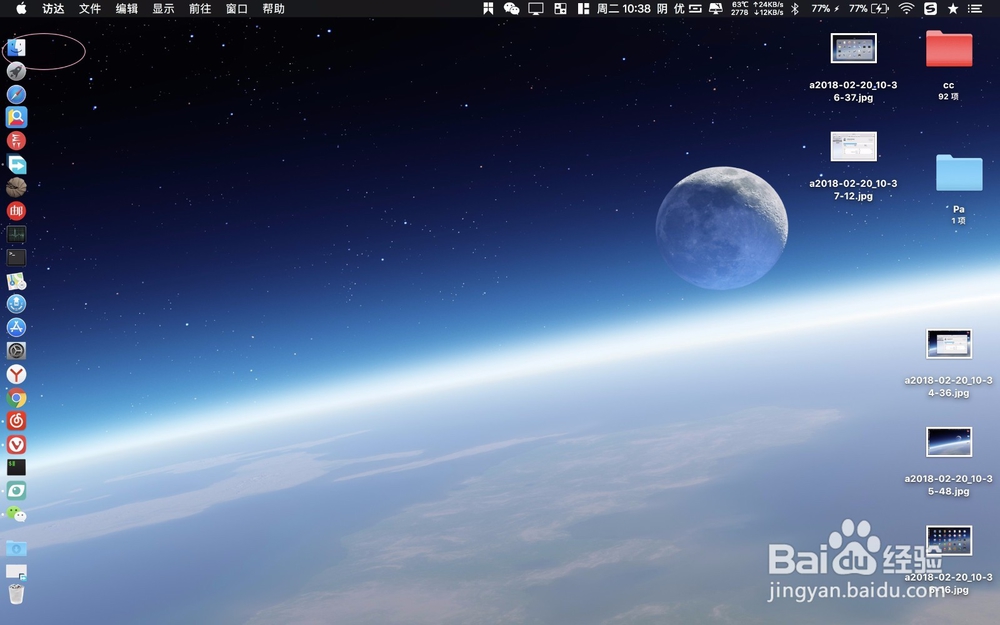
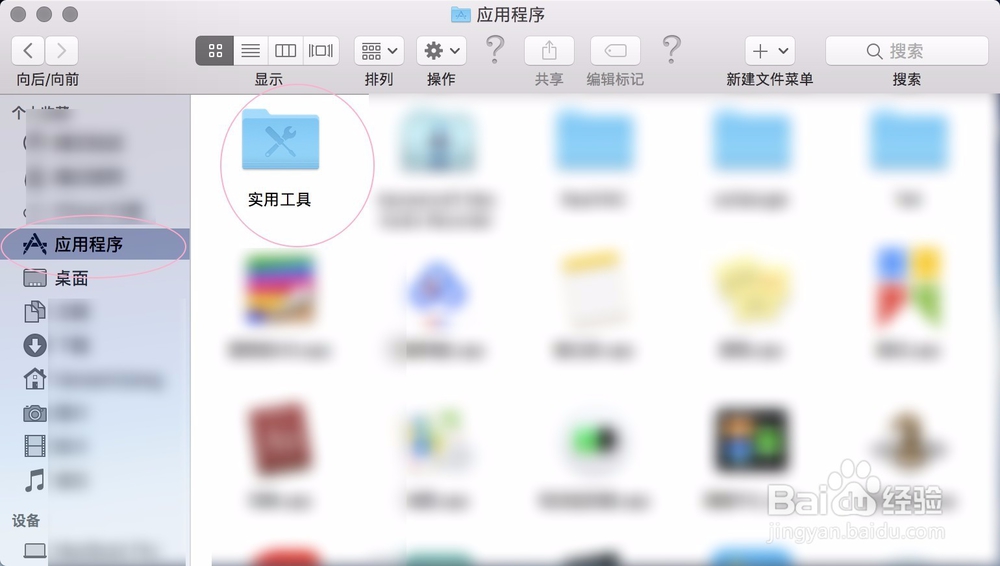
1、点击桌面上的访达,进入后选应用程序实用工具目录。
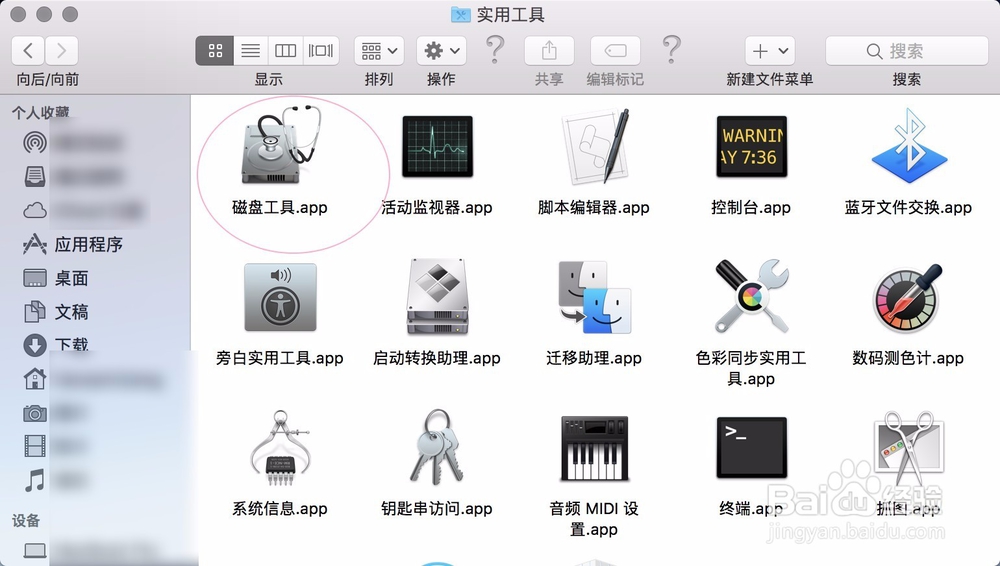
2、启动红圈里面的软件,按图二点击一下选择抹掉。
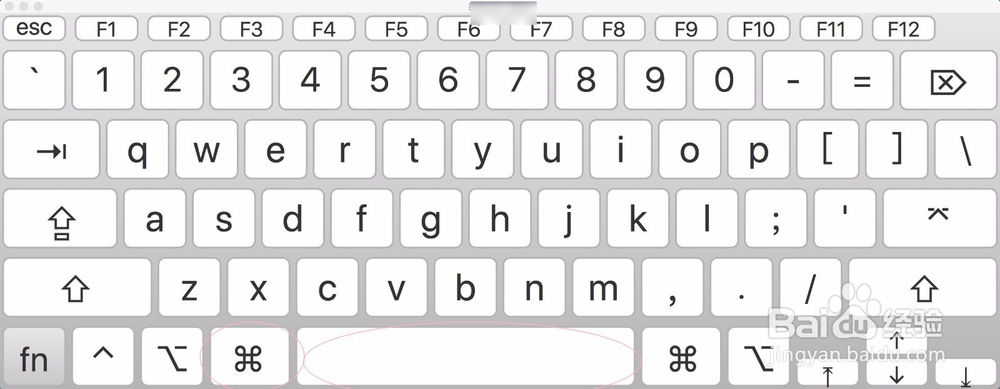
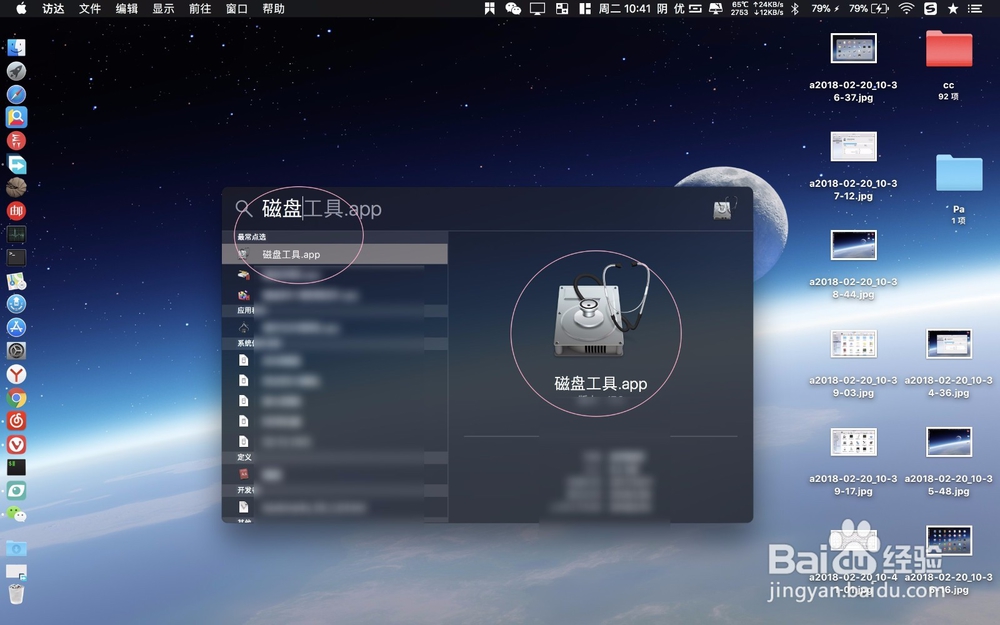
1、按⌘+space空格,在黑色搜索框输入磁盘两字。
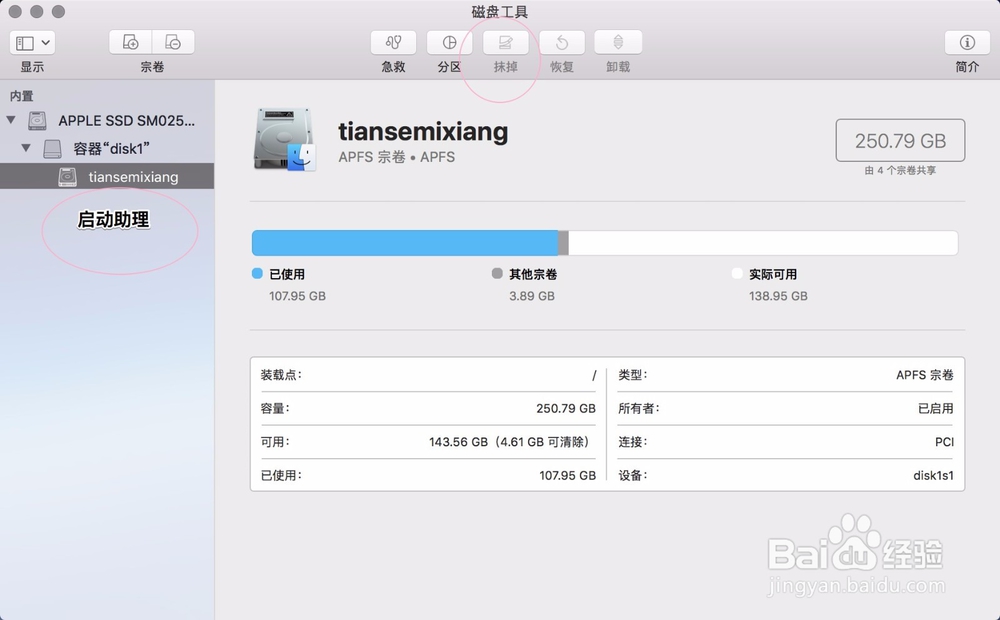
2、选择助理这里抹掉即可。
阅读量:52
阅读量:191
阅读量:33
阅读量:113
阅读量:45
1、点击大红色箭头的图标,在里面找到其他文件夹。
2、点击磁盘工具,在磁盘工具点击左侧的win分区例如启动这里,点击选择抹掉即可。这样做就完成了win系统的卸载操作。
1、点击桌面上的访达,进入后选应用程序实用工具目录。
2、启动红圈里面的软件,按图二点击一下选择抹掉。
1、按⌘+space空格,在黑色搜索框输入磁盘两字。
2、选择助理这里抹掉即可。