CorelDRAW软件怎么绘制矢量指南针小图标?
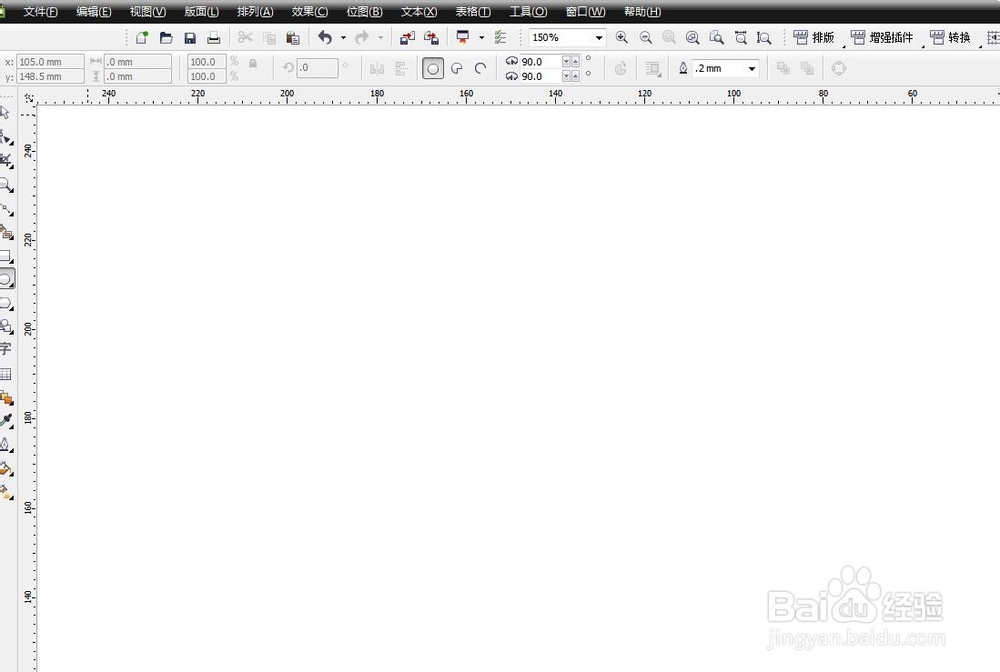
1、启动软件,新建文件
首先启动CorelDRAW软件,新建一个文件,并且命名保存
2、绘制一个正圆形
在工具栏中选择椭圆形工具,拖动绘制,同时按住CTRL键,可以绘制做一个正圆形

3、设置轮廓笔
选中圆形,点击轮廓笔工具,设置轮廓线为1mm,勾选按图像比例显示

4、设置三角形
在工具栏中选择多边形工具,在属性栏中将边数更改为3,这样可以绘制三角形
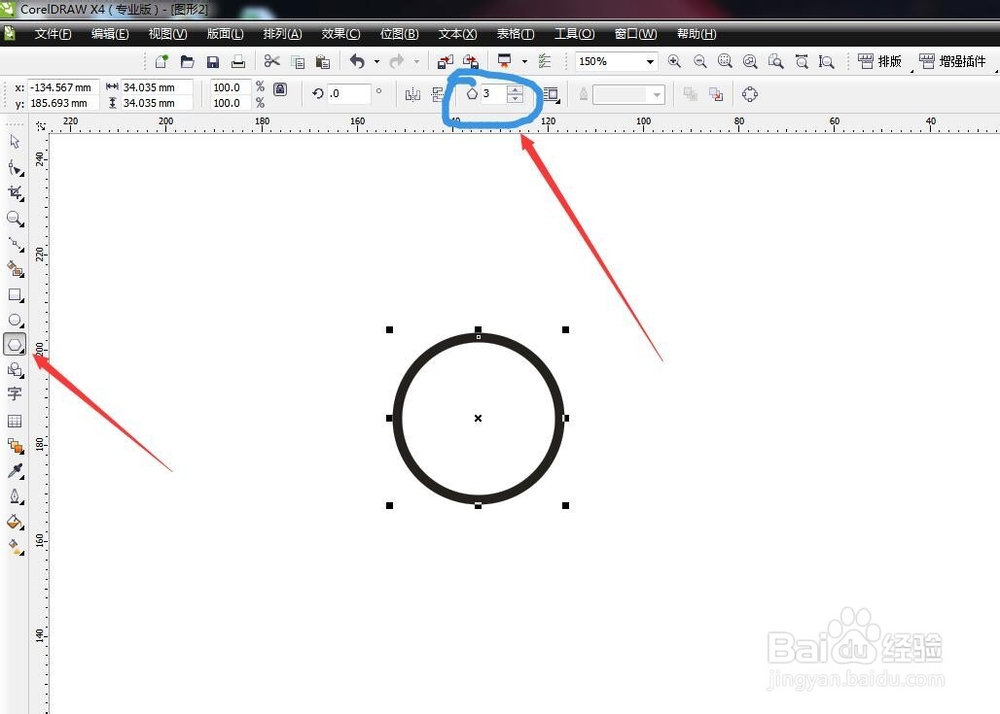
5、绘制三宿眠孝角形,如图
在工作区绘制一个三角形,要高很长的三角形,如下图所示
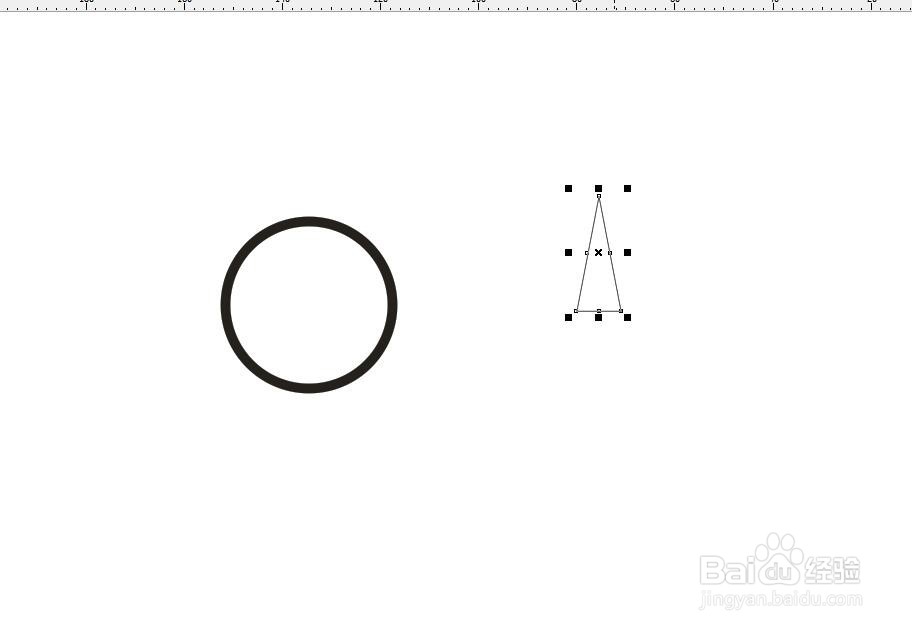
6、翻转复制一个三角形
选中这个绘制好的三角形,向下翻转彩陵,按住CTRL键,然后不要松开鼠标,点击右键可以复制一个

7、加粗轮廓线
选中这两个三角形,设置轮廓笔粗细为1,然后勾选按图像比例显示

8、放在圆形中调整
将三角形群组,缩小到适合,放到圆形的中距攀间部分,设置水平居中,垂直居中

阅读量:159
阅读量:136
阅读量:64
阅读量:82
阅读量:161