Excel数据透视表如何统计多条件的平均值?
1、1.当前我们要求出每个部门不同职位的平均年龄,这个我们先要分析一下这些条件。
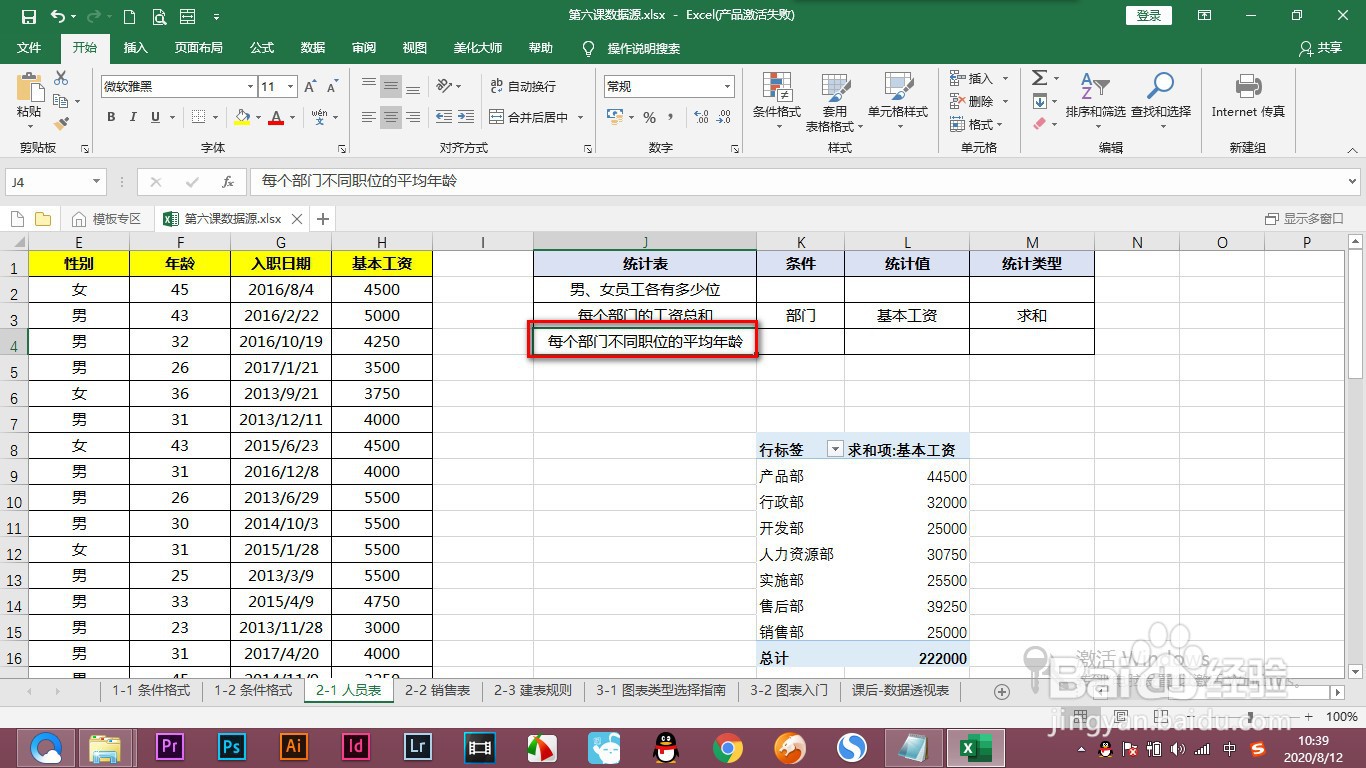
2、2.首先条件是两个,一是部门,二是职位。
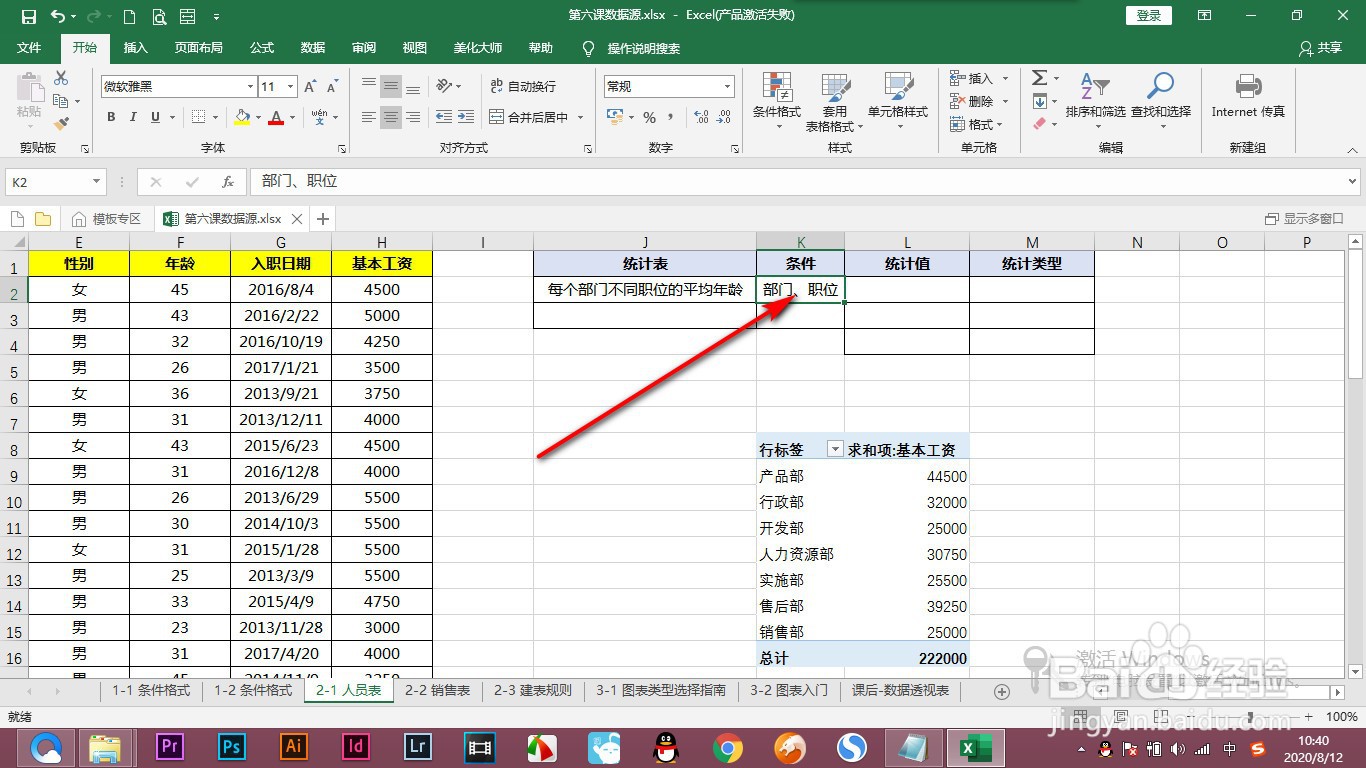
3、3.统计值是年龄,然后统计类型为平均值。
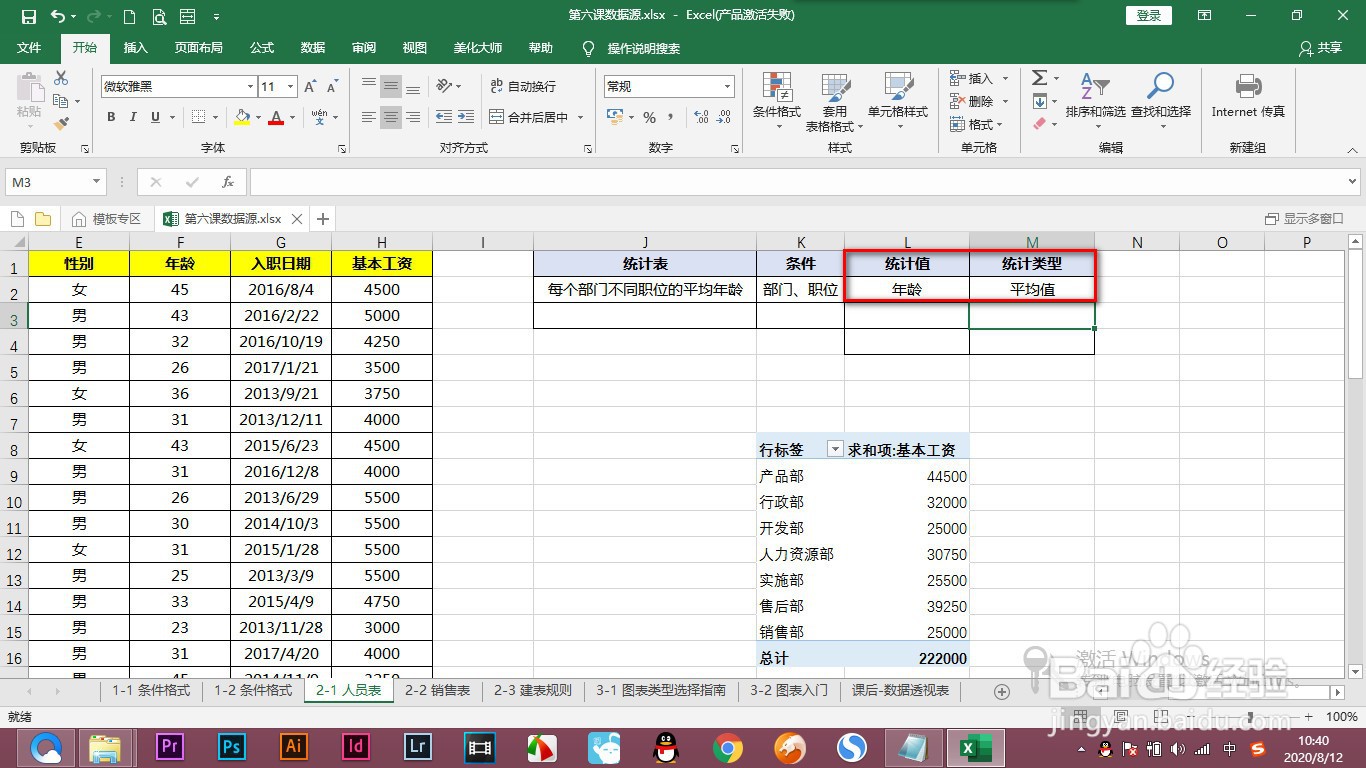
4、4.下面我们选中表格,插入数据透视表,选择现有工作表,点击确定。
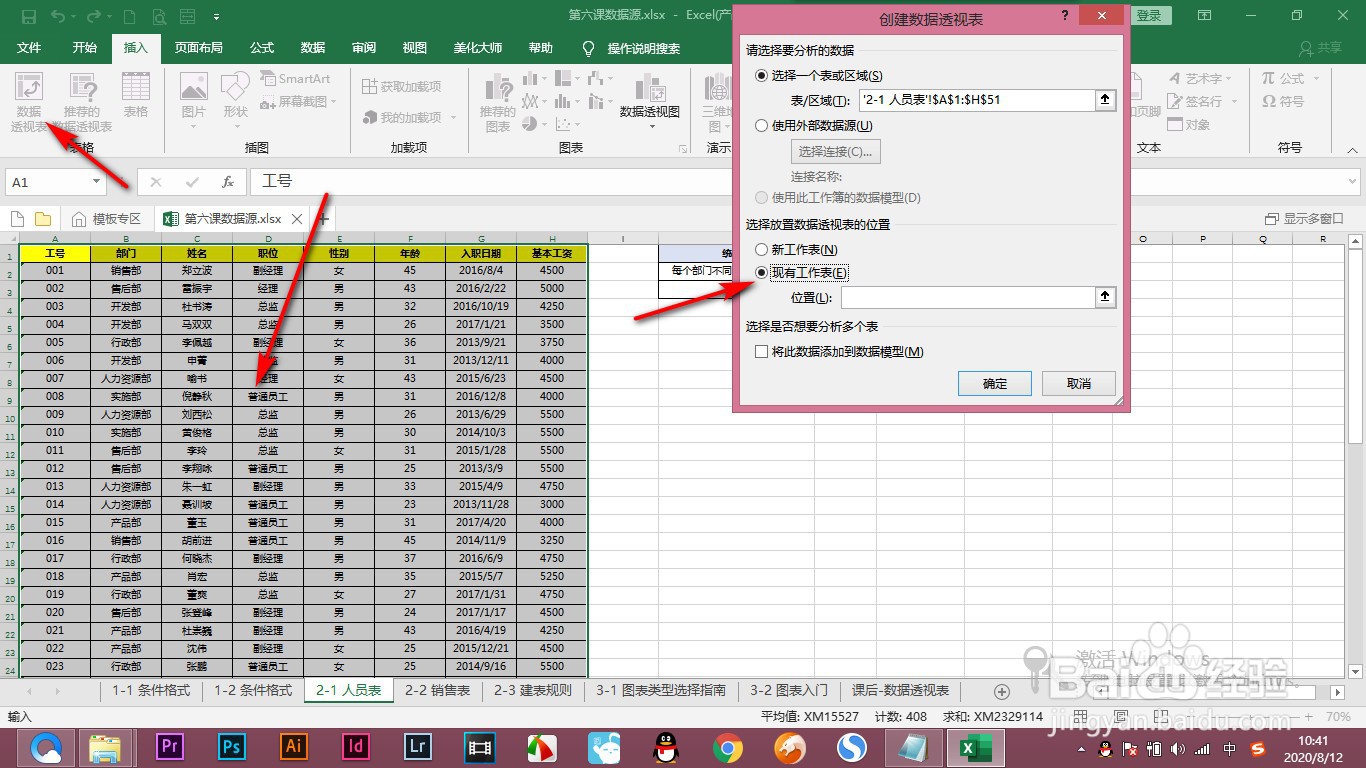
5、5.然后就出现了属于源数据的字段。
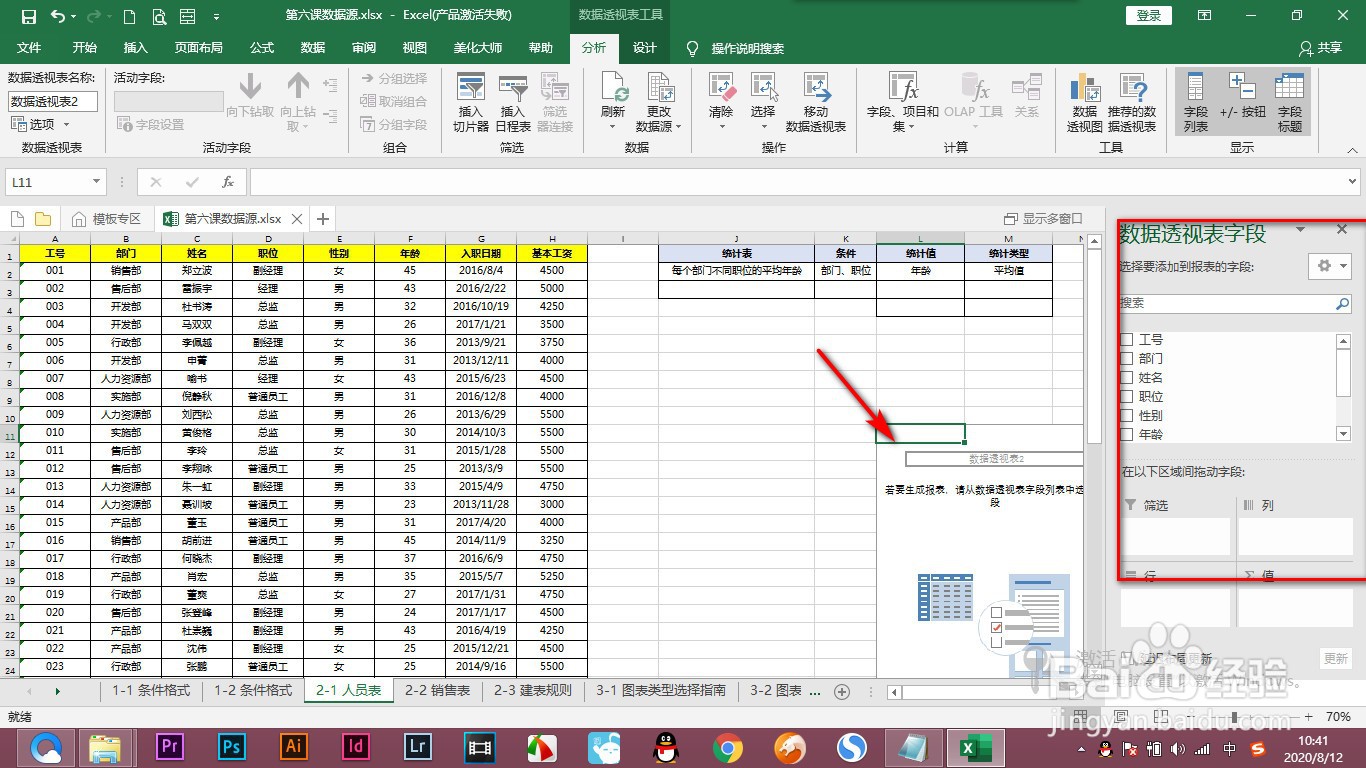
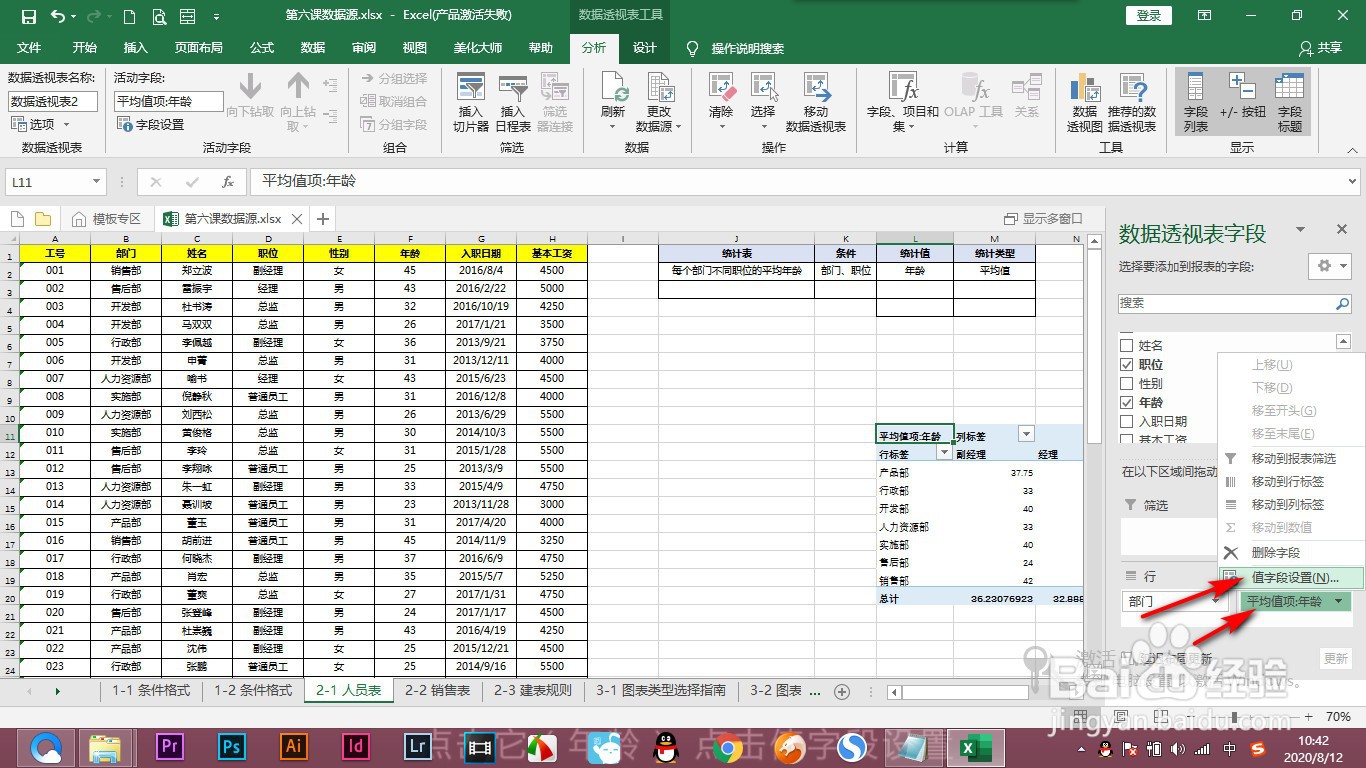
6、6.下面有一些选项进行拖拽,部门放到行的选项,职位放在列的选项,年龄放到值的范围。

7、7.然后点击值选项的值字段,设置为平均值。
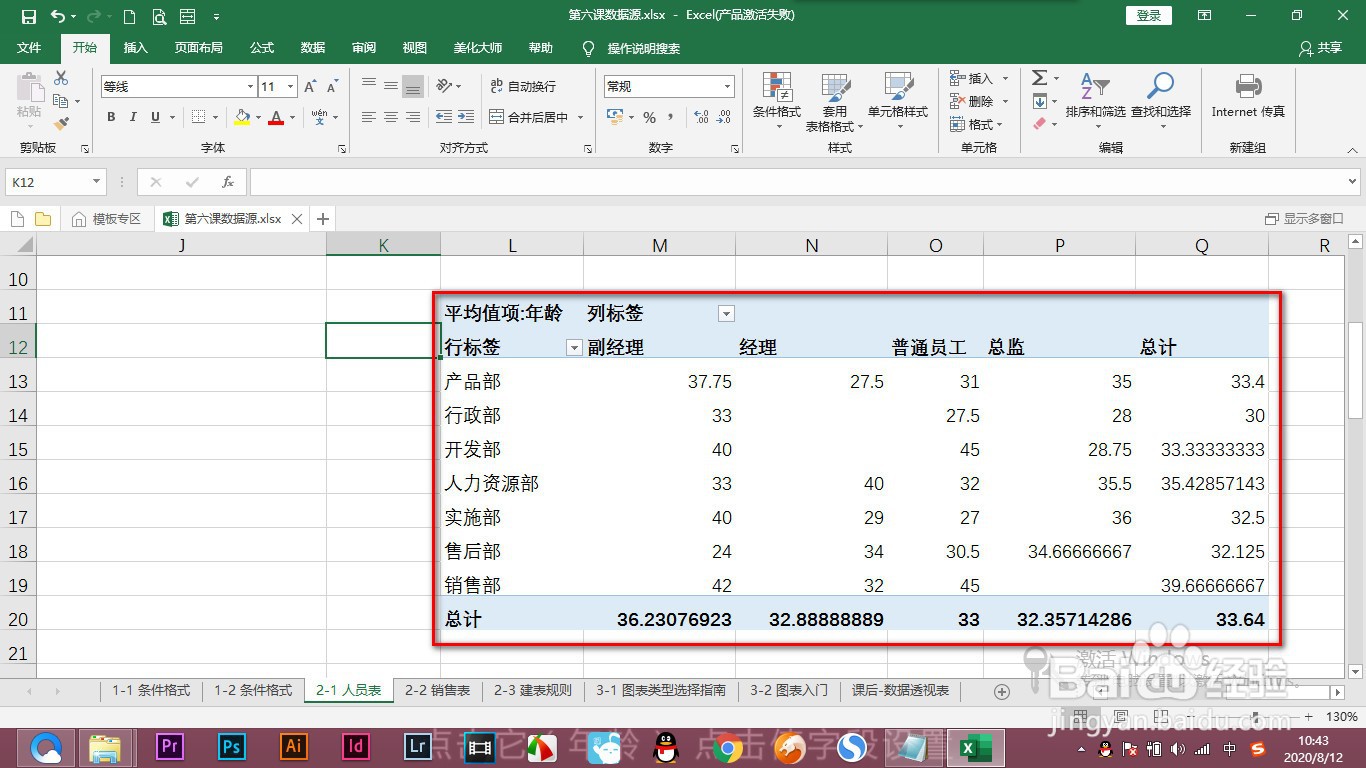
8、8.然后就得到了结果了,非常的迅速快捷。
1、1.当前我们要求出每个部门不同职位的平均年龄,这个我们先要分析一下这些条件。
2.首先条件是两个,一是部门,二是职位。
3.统计值是年龄,然后统计类型为平均值。
4.下面我们选中表格,插入数据透视表,选择现有工作表,点击确定。
5.然后就出现了属于源数据的字段。
6.下面有一些选项进行拖拽,部门放到行的选项,职位放在列的选项,年龄放到值的范围。
7.然后点击值选项的值字段,设置为平均值。
8.然后就得到了结果了,非常的迅速快捷。
阅读量:84
阅读量:131
阅读量:119
阅读量:148
阅读量:106