Word文档中如何插入脚注?
1、双击图标;

2、随机打开一篇文档;
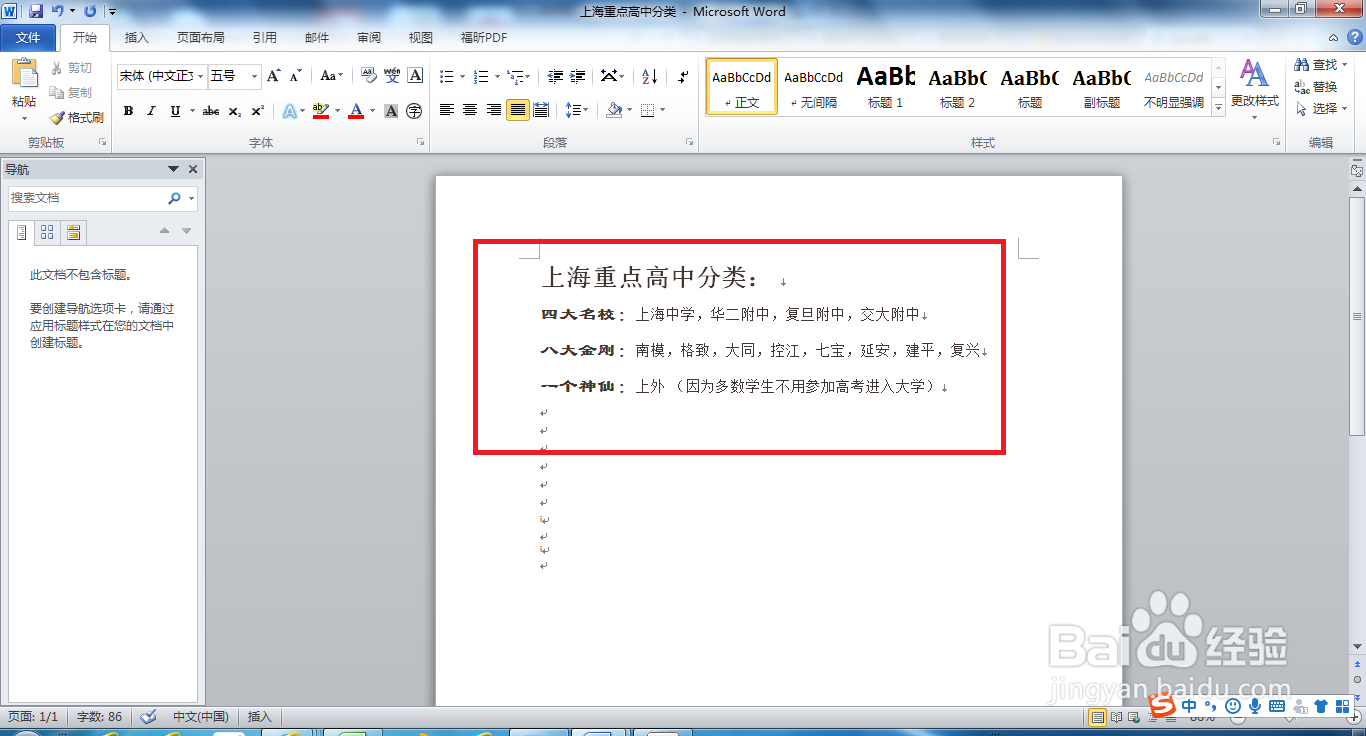
3、将光标定位于需要添加脚注的文字后面,小光标将会在此处不停跳动;
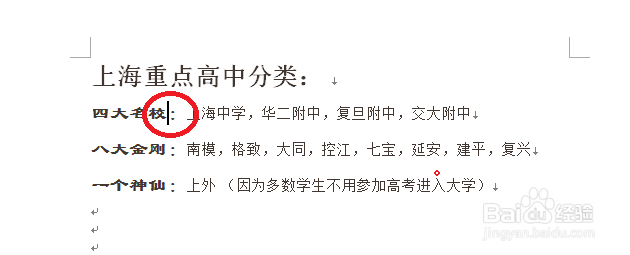
4、点击“引用--插入脚注”;

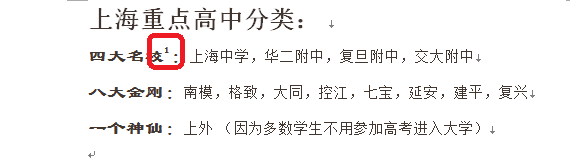
5、此时,光标处将会出现数字脚标(默认从1开始),同时,文档底部将会出现一条黑色直线,下面将会出现一个1,在其后输入脚注文字解释即可完成一条脚注插入;


6、重复3-5步完成第二条脚注的插入;
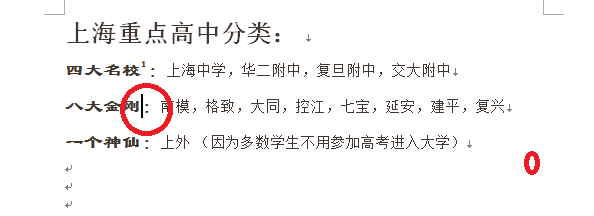
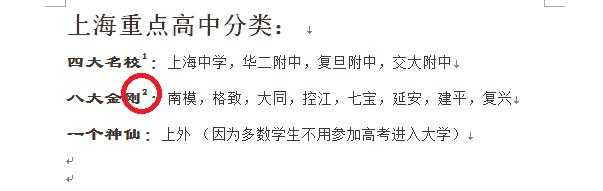

7、最终效果如下所示。
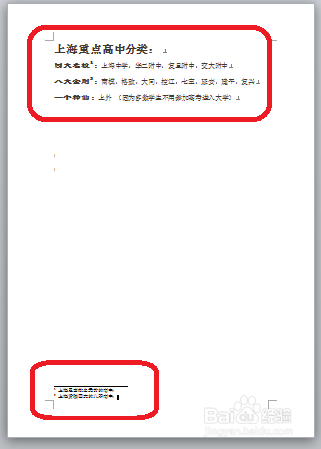
8、总结:
双击图标;
随机打开一篇文档;
将光标定位于需要添加脚注的文字后面,小光标将会在此处不停跳动;
点击“引用--插入脚注”;
此时,光标处将会出现数字脚标(默认从1开始),同时,文档底部将会出现一条黑色直线,下面将会出现一个1,在其后输入脚注文字解释即可完成一条脚注插入;
重复3-5步完成第二条脚注的插入;
最终效果如下所示。