PS教程PS制作线描字体方法
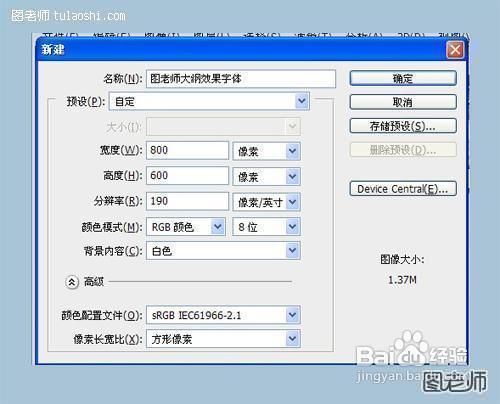
1、第一步:新建一个文档,宽度800,高度600.
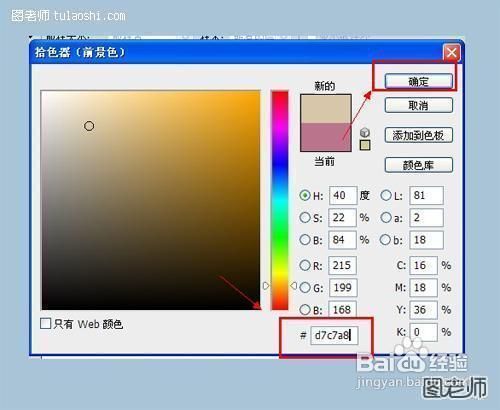
2、第二步:将文档填充为#d7c7a8的前景色,确定。
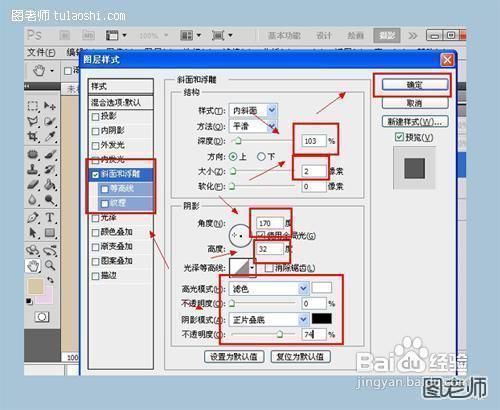
3、第三步:输入文字,然后将文字图层样式设置为斜面和浮雕,设置参数如上图。
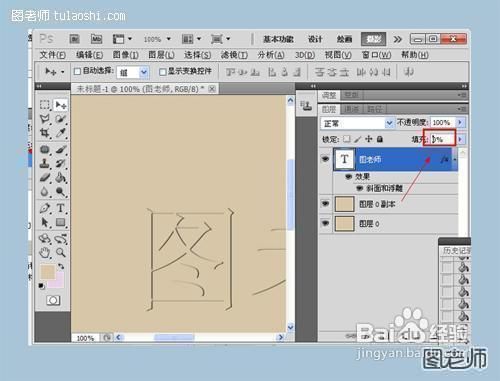
4、第四步:将文字图层的填充设置为0.
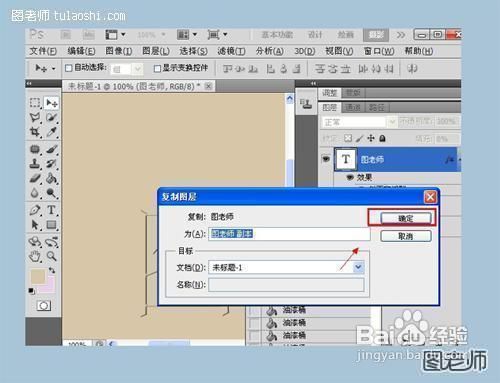
5、第五步:复制一个文字图层(快捷键ctrl+j).
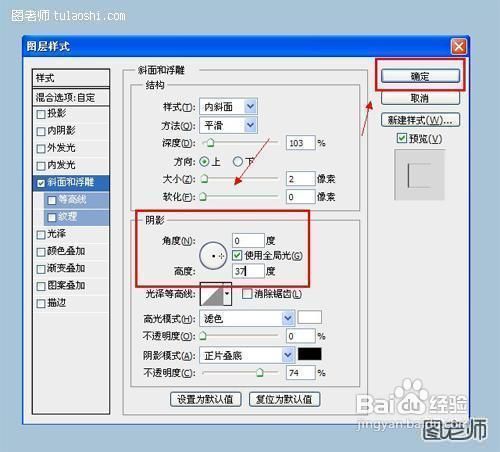
6、第六步:将图层样式的阴影设置角度为0,高度37.确定。
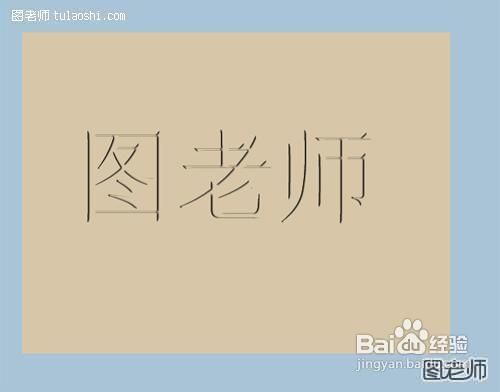
7、第七步:线描字体就显示出来了。
阅读量:149
阅读量:86
阅读量:134
阅读量:189
阅读量:148
1、第一步:新建一个文档,宽度800,高度600.
2、第二步:将文档填充为#d7c7a8的前景色,确定。
3、第三步:输入文字,然后将文字图层样式设置为斜面和浮雕,设置参数如上图。
4、第四步:将文字图层的填充设置为0.
5、第五步:复制一个文字图层(快捷键ctrl+j).
6、第六步:将图层样式的阴影设置角度为0,高度37.确定。
7、第七步:线描字体就显示出来了。