IntelliJ Idea入门篇--创建并运行一个Java类
1、从开始菜单运行IntelliJ Idea

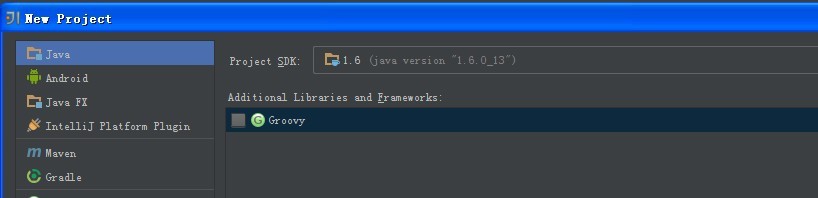
2、创建name为“JavaStudy",location为“E:\workspace\JavaStudy”的Project


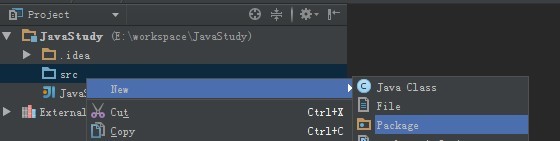
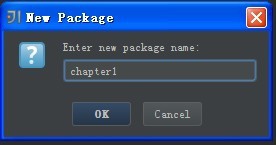
3、在src目录上点点右键,创建package name为“chapter1”的 Package
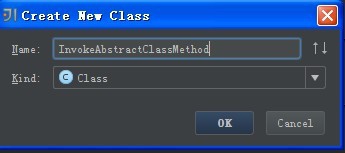
4、在创建的package“chapter1”上点右键,创建name为“InvokeAbstractClassMethod”的java class

5、写一个简单的Java classpackage chapter1;public class InvokeAbstractClassMethod { public static void main(String[] args) { System.out.println(Tools.addGoodMorningBefore("Tom")); }}abstract class Tools { public static String addGoodMorningBefore(String name) { return String.format("Good Morning ,%s", name); } abstract void process();}

6、在java代码编辑区任何位置点右键,在弹出的菜单上选 带有绿色三角符号对应的项,即可运行main方法中的代码

7、在左下方的面板中可以查看运行结果

阅读量:189
阅读量:163
阅读量:130
阅读量:159
阅读量:83