psd图形photoshop文件怎么转换CorelDRAW格式cdr
1、打开PS,“Ctrl+O”打开psd格式文件

2、打开后,“Ctrl+Shift+S”另存为eps格式文件

3、在弹出的界面点击“确定”

4、打开CorelDRAW,“Ctrl+O”打开刚PS导出的eps格式文件

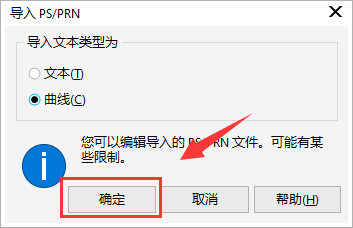
5、在弹出的界面点击“确定”
6、打开后,“Ctrl+shift+S”另存为cdr格式文件

7、成功将psd格式文件转换为cdr格式文件

8、总结:
1、打开PS,“Ctrl+O”打开psd格式文件
2、打开后,“Ctrl+Shift+S”另存为eps格式文件
3、在弹出的界面点击“确定”
4、打开CorelDRAW,“Ctrl+O”打开刚PS导出的eps格式文件
5、在弹出的界面点击“确定”
6、打开后,“Ctrl+shift+S”另存为cdr格式文件
7、成功将psd格式文件转换为cdr格式文件
阅读量:128
阅读量:157
阅读量:176
阅读量:116
阅读量:51