如何使用ps“渐变工具”对图像进行渐变填充
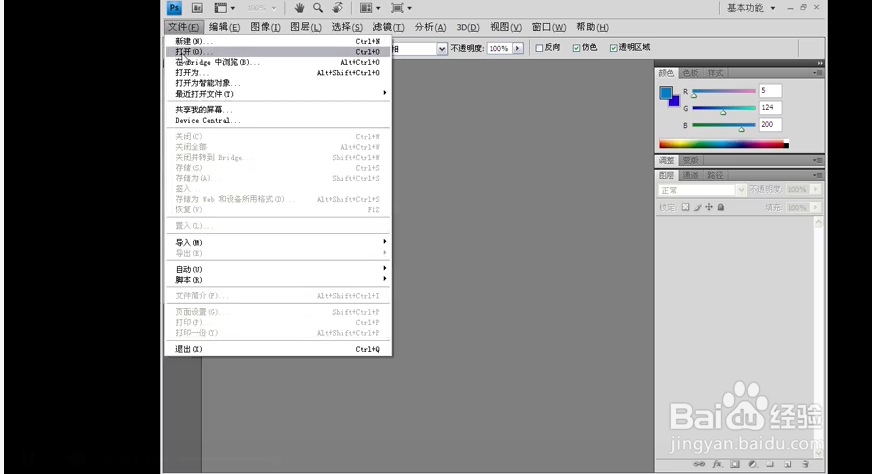
1、打开ps,导入图片
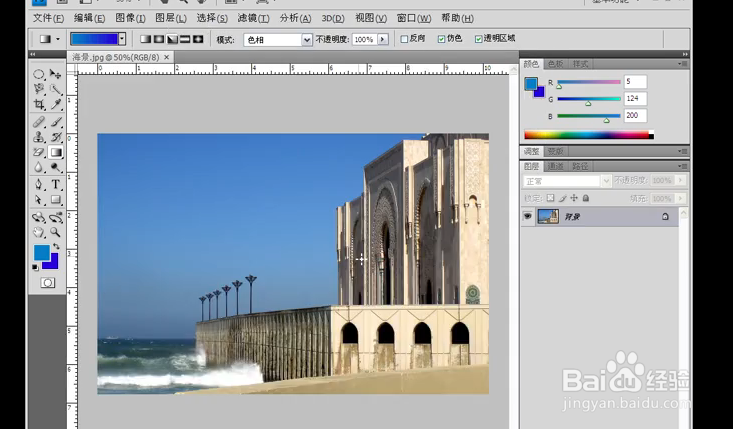
2、将前景色设置为蓝色
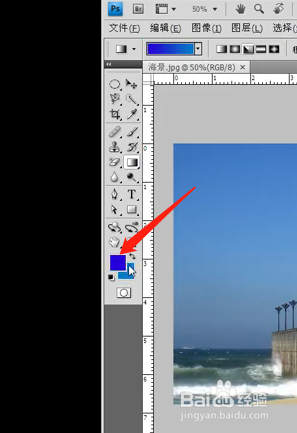
3、在属性栏中选择“线性渐变”
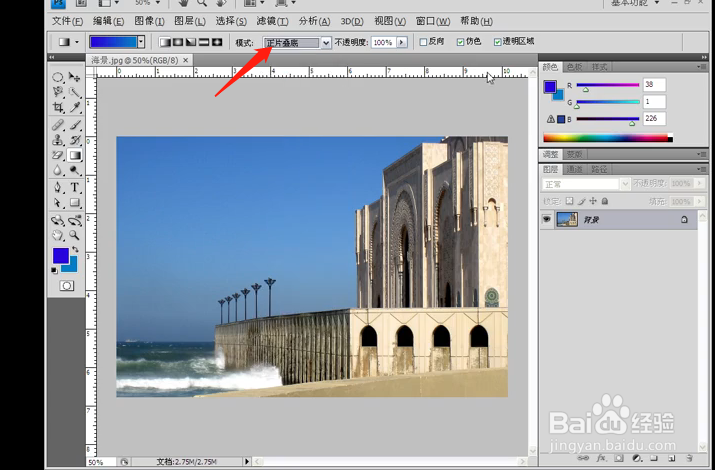
4、“模式”选为“正片叠底”,勾选“透明区域”


5、将填充类型选为从前景色到透明
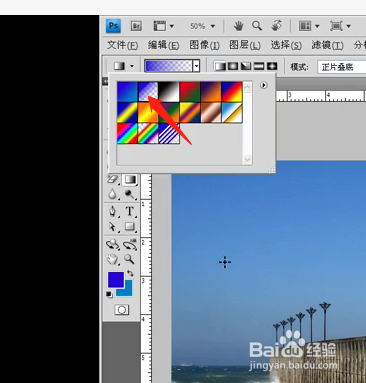
6、在打开的图片中从左向右拖动鼠标,完全颜色渐变
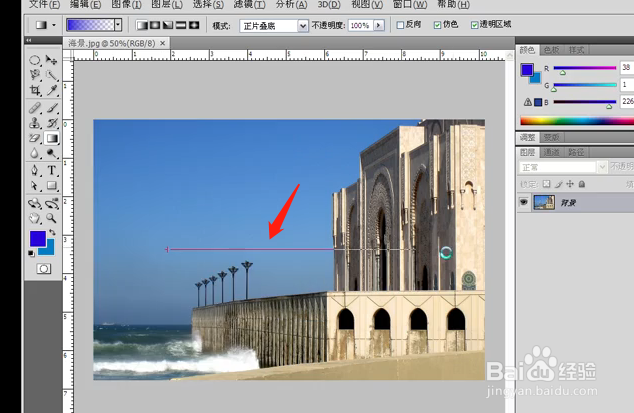
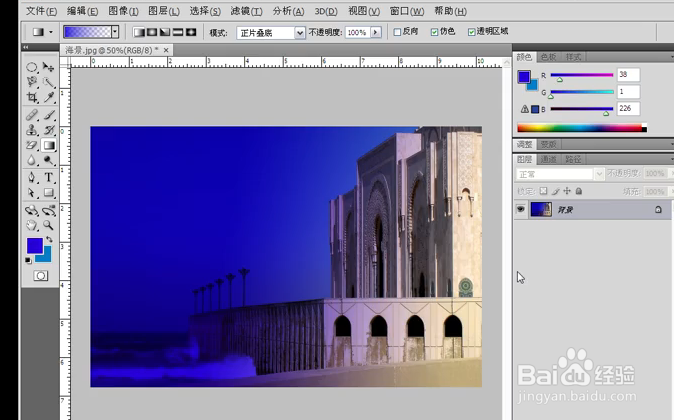
7、总结:
1.打开ps,导入图片
2.将前景色设置为蓝色
3.在属性栏中选择“线性渐变”
4.“模式”选为“正片叠底”,勾选“透明区域”
5.将填充类型选为从前景色到透明
6.在打开的图片中从左向右拖动鼠标,完全颜色渐变

阅读量:116
阅读量:170
阅读量:133
阅读量:55
阅读量:94