word如何自动生成图目录?
1、打开需要编辑的文档。

2、点击引用选项卡题注组中的插入题注按钮,会跳出题注对话框,在题注对话框出现的标签“图”,题注也改为了图1 ,重复以上动作,将文章中间的所有图都做好标注。

3、在标题前需要生成一个空白页,点击页面布局选项卡——页面设置组——分隔符——分页符。

4、可以看到在标题前现在已经插入了一个空白页,有一个分页符的标记。手动输入图目录三个字,调整好其字形字号。
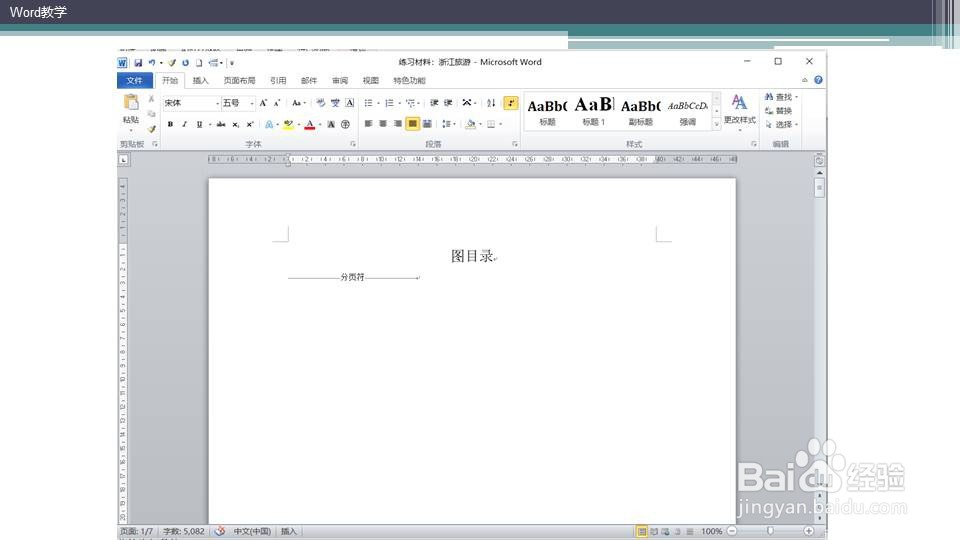
5、点击引用选项卡——题注组——插入表目录。

6、在跳出的对话框中选择题注标签为图。
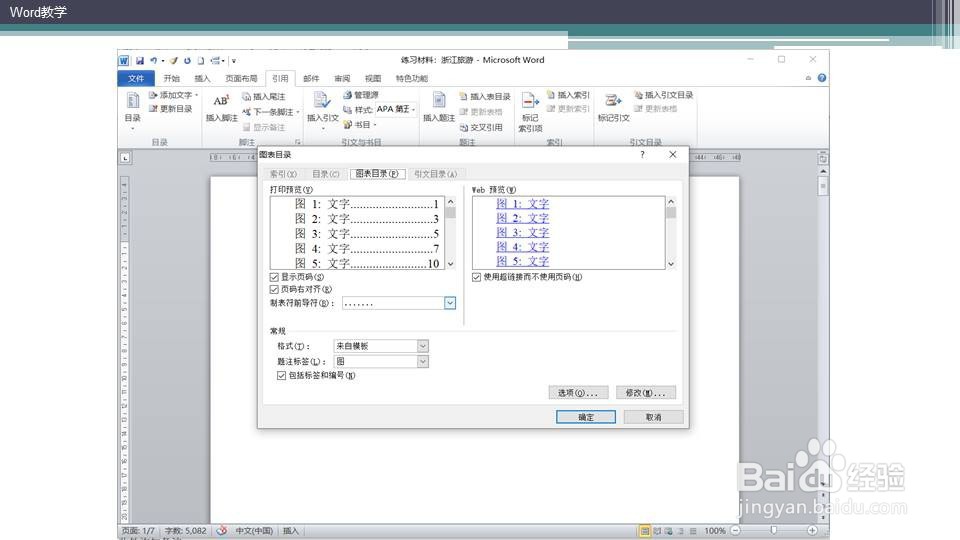
7、点击确定之后,可以看到已经生成了图的目录。

阅读量:35
阅读量:126
阅读量:112
阅读量:125
阅读量:161