Windows Server 2012 R2在硬盘的分区
1、打开CMD框,输入diskmgmt.msc,按回车键。
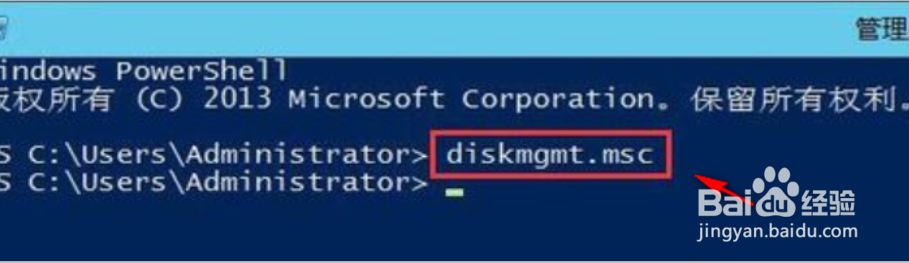
2、打开磁盘管理页面,在页面下方点击鼠标右键,点击压缩卷。

3、选择C盘。

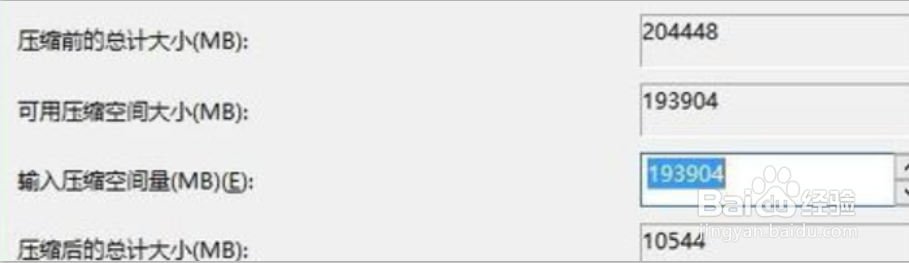
4、在输入压缩空间量(MB)中输入需要从C盘压缩出来的磁盘空间量,点击“压缩”。
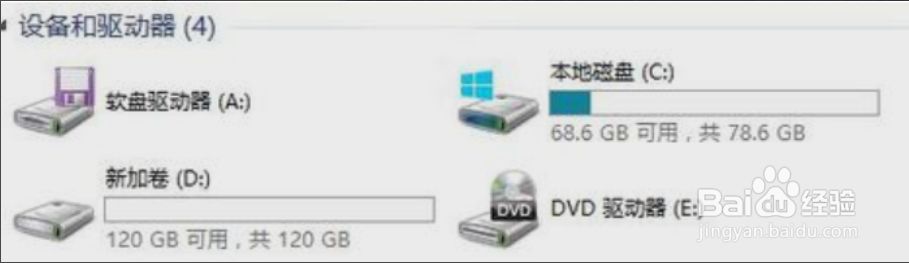
5、将压缩出来的磁盘空间新建一个磁盘分区,再对新建的分区的盘符进行调整即可。
1、1.打开CMD框,输入diskmgmt.msc,按回车键。
2.打开磁盘管理页面,在页面下方点击鼠标右键,点击压缩卷。
3.选择C盘。
4.在输入压缩空间量(MB)中输入需要从C盘压缩出来的磁盘空间量,点击“压缩”。
5.将压缩出来的磁盘空间新建一个磁盘分区,再对新建的分区的盘符进行调整即可。
阅读量:81
阅读量:24
阅读量:125
阅读量:172
阅读量:53