win7电脑无法识别u盘的解决方法
1、 首先我们先在电脑桌面上找到【计算机】然后点击鼠标的右键,在弹出来的菜单中点击【属性】按钮,如下图所示。
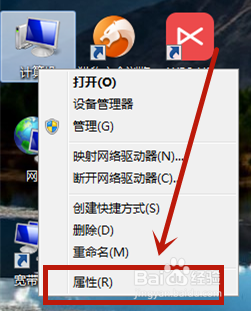
2、 在进入了-计算机-属性-页面以后,然后我们再点击页面中的【设备管理器】选项,如下图所示。
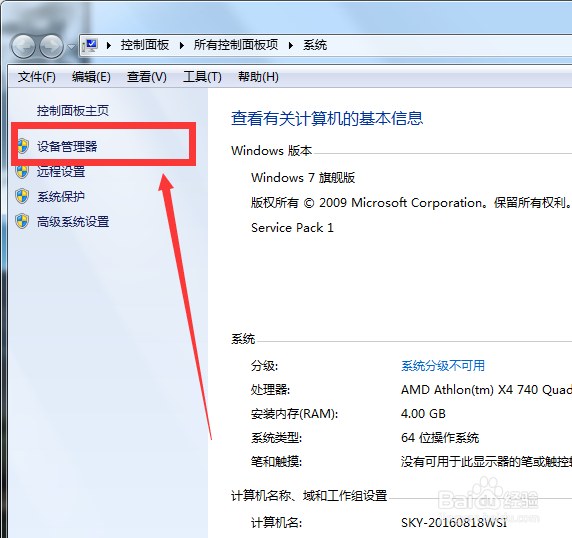
3、 在设备管理器页面里我们在找到【通用串行总线控制器】,在里面我们找到【USB Root Hub】如下图所示。
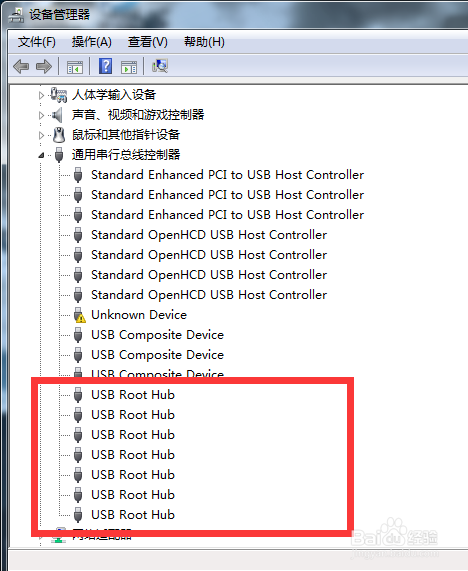
4、 然后我们再把【USB Root Hub】的都禁用了,点击鼠标的右键即可看到【禁用】按钮,如下图所示。
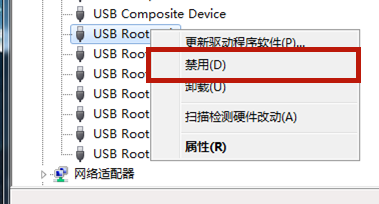
5、 当我们禁用成功了以后,我们看到的状态如下图所示的,说明就是右键禁用了的,如下所示。
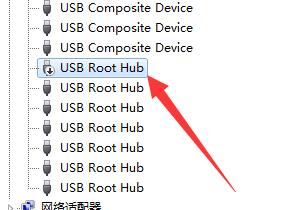
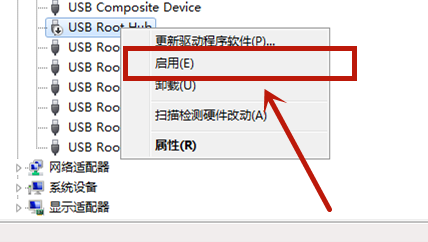
6、 然后我们再把禁用的那些【USB Root Hub】又启用,点击鼠标右键即可看到【启用】的选项,如下图所示。
7、 完成以上的步骤以后,绝大多数电脑无法识别USB设备的问题即可解决,少部分可能是由于U盘的问题会解决不了。
阅读量:56
阅读量:84
阅读量:100
阅读量:88
阅读量:137