excel如何实现批量将数字四舍五入
1、举个例子,我们要把3.652四舍五入,得到3.65,而且计算时也是使用3.65这个值,要怎么办呢?很简单接下去看吧!
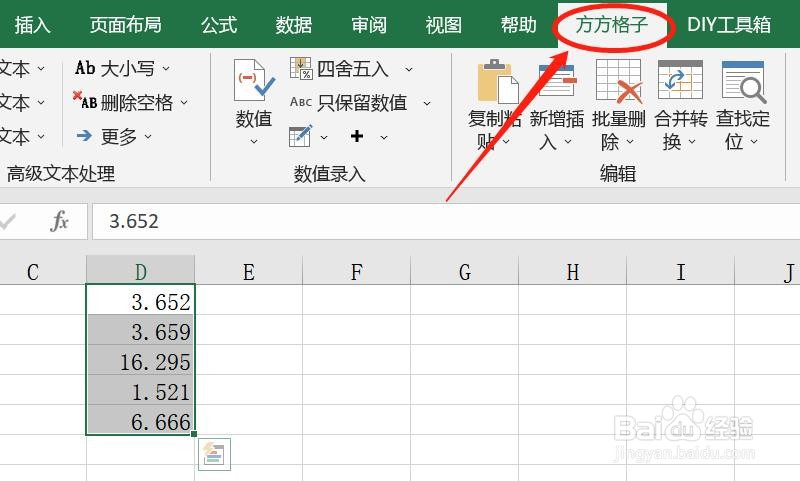
打开Excel文档,点击 方方格子 选项卡。
2、选中所需四舍五入的单元格。
这里是D1:D5。
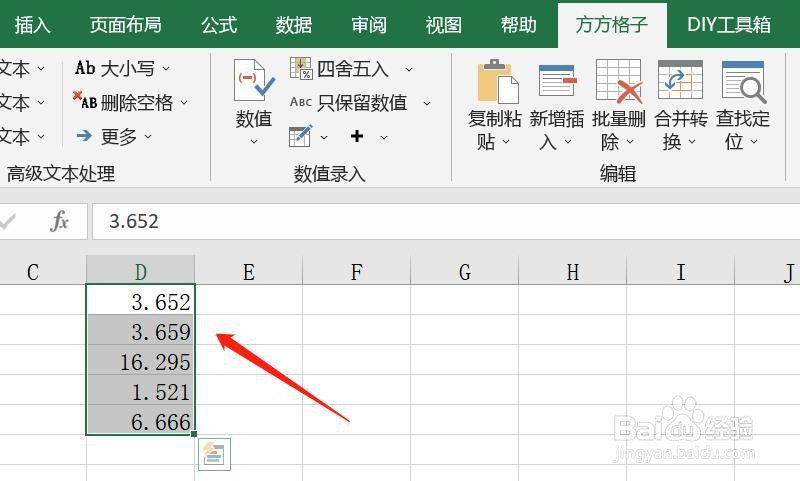
3、在 数值录入 模块,点击 四舍五入 这个选项

4、点击以后,此时会出现一个对话框,输入你需要保留的小数位数.
这里是2。点击“确定”。

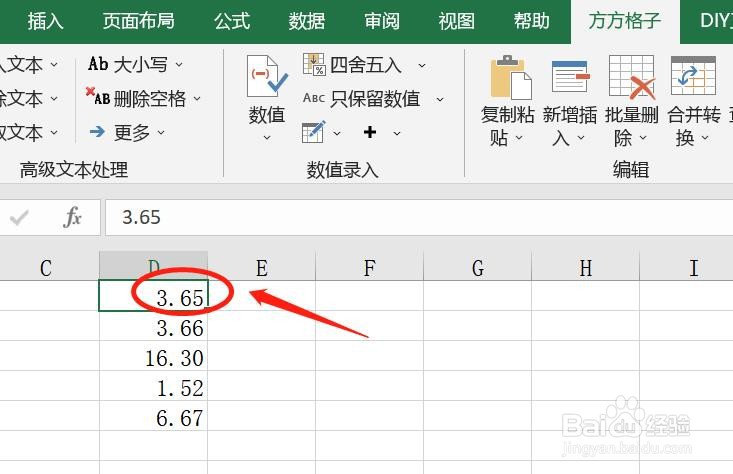
5、可以看到表格里的数字已经被四舍五入了。这里是3.65。
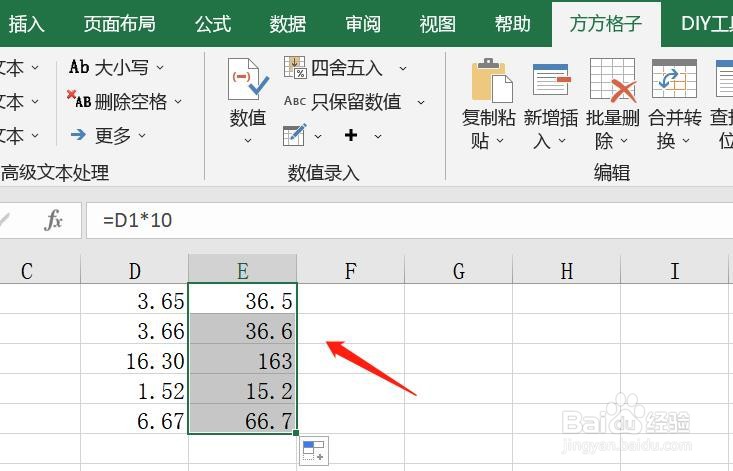
6、经过检验,我们在E1输入“D1*10”,左键向下拉拽,得到计算结果。
这里是36.5。可以看到表格里的数字已经被真正地四舍五入了!
如果帮到你,帮忙点个赞哦~
阅读量:102
阅读量:162
阅读量:145
阅读量:106
阅读量:25