Pr怎么调节视频颜色平衡
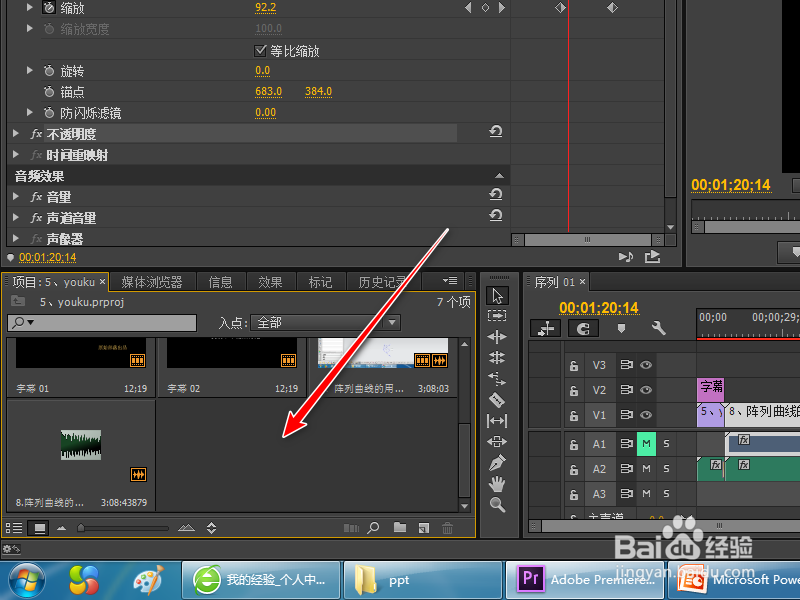
1、首先我们在项目这一栏空白的地方双击鼠标左键,
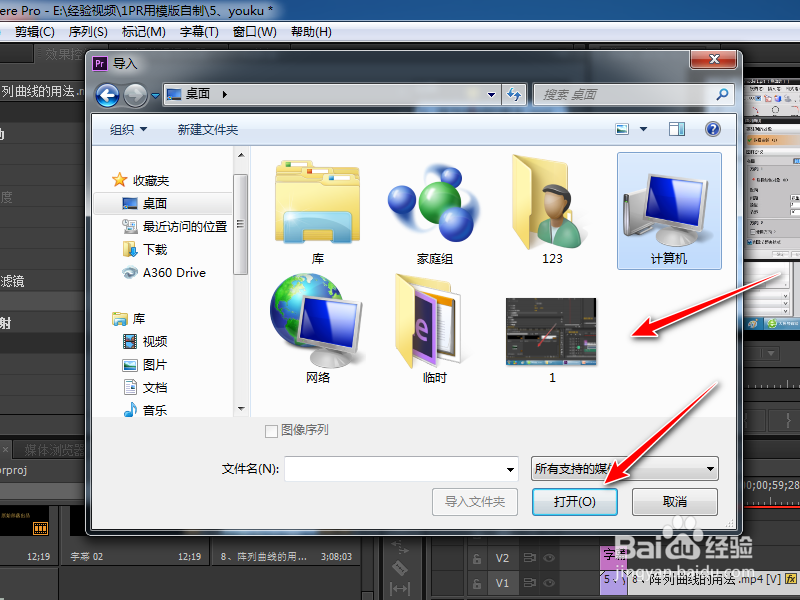
2、出现导入对话框,我们将需要编辑的视频选中,点击【打开】命令,
3、然后在左下角找到【效果】命令并选择他,

4、如果找不到效果命令,我们可以点击工具栏中的窗口命令,在下拉菜单中点击【效果】即可

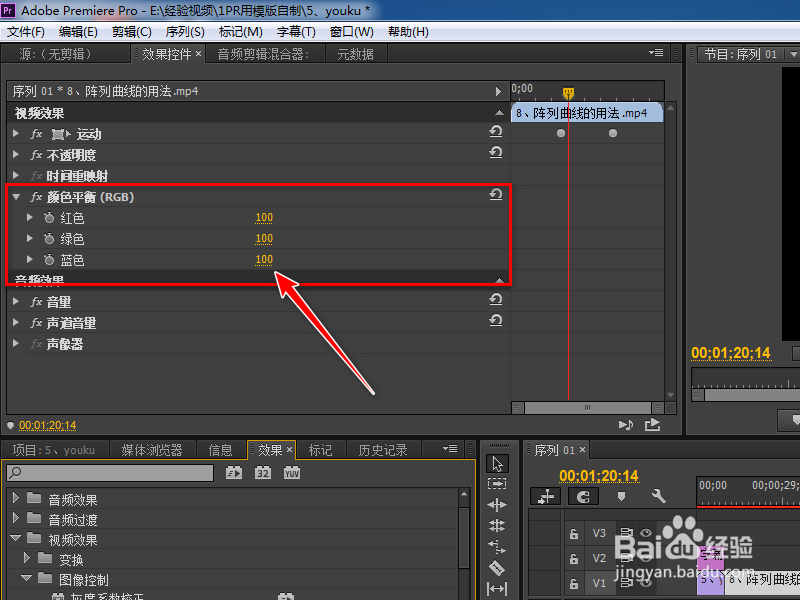
5、然后我们在【视频效果】下的【图像控制】里面找到【颜色平衡】选项,并把它拖拽到上方,

6、这时我们可以看到有红色,绿色和蓝色三种颜色可以调节,
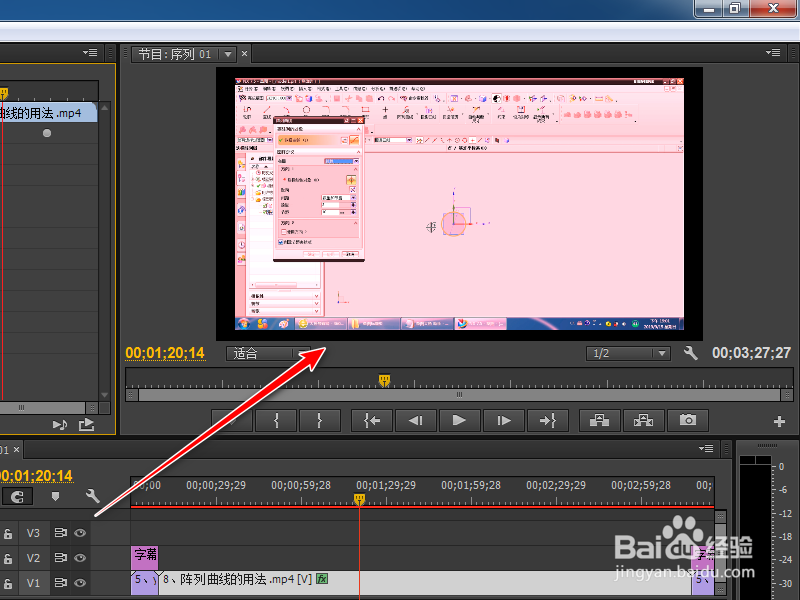
7、下图中是我们任意调节三种颜色而得出的效果。
1、1、项目这一栏空白的地方双击鼠标左键,
2、需要编辑的视频选中,点击【打开】命令,
3、找到【效果】命令并选择他,
4、点击工具栏中的窗口命令,在下拉菜单中点击【效果】即可
5、在【视频效果】下的【图像控制】里面找到【颜色平衡】选项,并把它拖拽到上方,
6、有红色,绿色和蓝色三种颜色调节即可。
阅读量:191
阅读量:33
阅读量:129
阅读量:91
阅读量:104