电脑时间如何设置显示秒
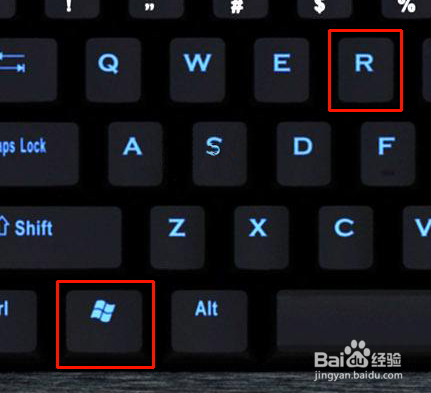
1、按下键盘【Win + R】打开运行窗口
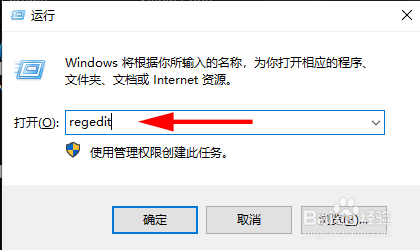
2、输入【regedit】,点击【确定】打开注册表
3、输入框直接输入【HKEY_CURRENT_USER\Software\Microsoft\Windows\CurrentVersion\Explorer\Advanced】按下回车,或者依次打开注册表

4、在空白位置点击右键【新建】,【DWORD(32位)值】

5、命名为【ShowSecondsInSystemClock】,按下回车确认

6、双击打开进行编辑

7、数值数据设置为【1】,点击【确定】

8、重启电脑后就可以看到右下角时间已经显示出了秒数

阅读量:158
阅读量:104
阅读量:73
阅读量:174
阅读量:64