安装pvc卡打印机色带和转印膜正确步骤
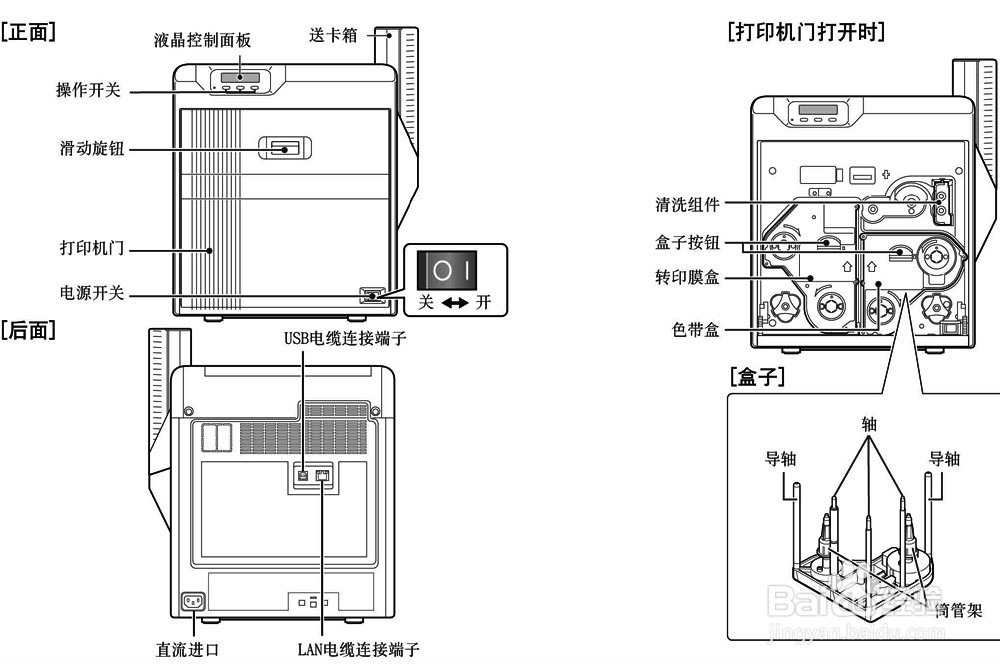
1、pvc卡打印机整体的展示图
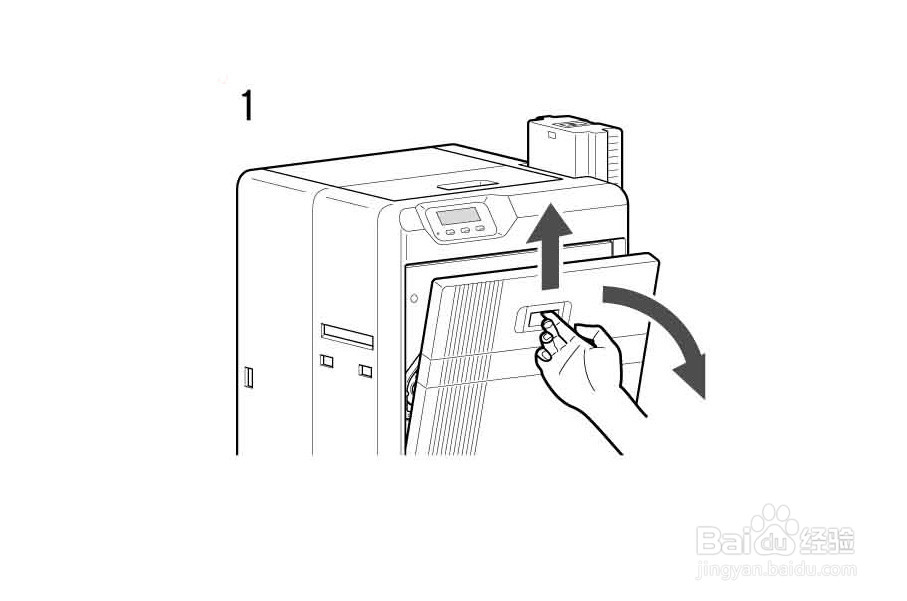
2、打开打印机门
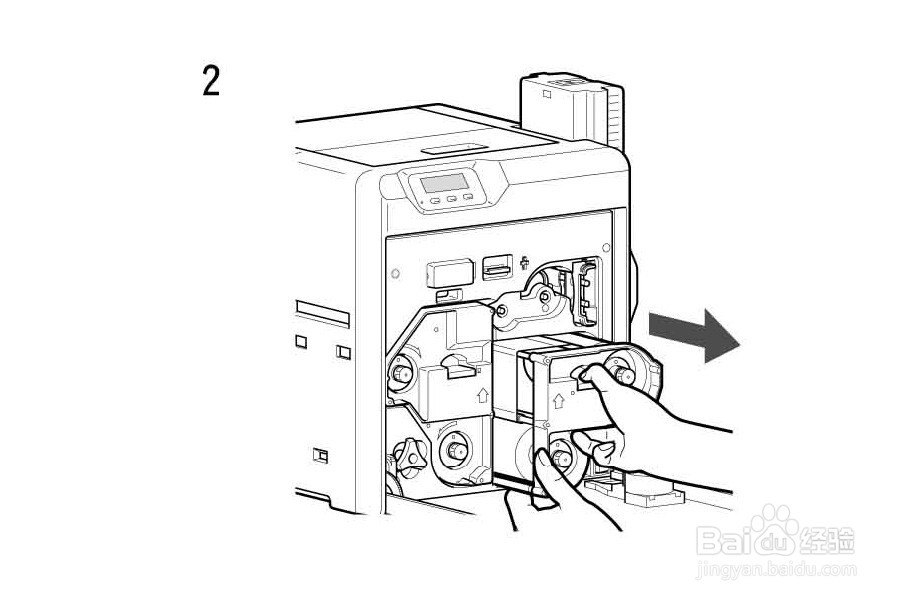
3、按住盒子按钮,拉出盒子(右:色带盒,左:转印膜盒),去除色带/转印膜
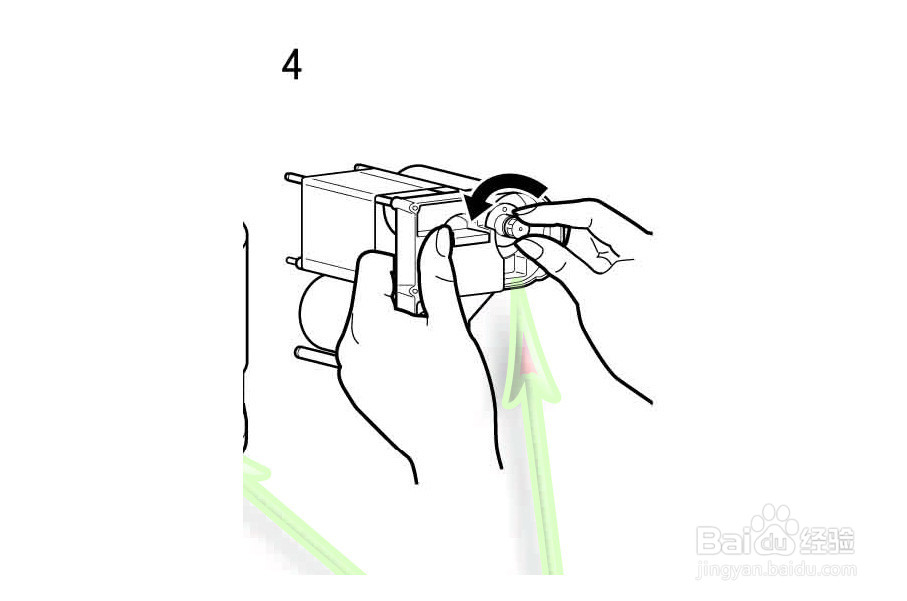
4、安装新的色彩/转印膜
(1)安装是参照盒子上的粘胶标签
(2)把带墨的/转印表面朝外,沿三个轴展开色带/转印膜,并稳稳插入筒管架

5、拉进色带,沿导轨插入色带/转印膜.知道听到“咔哒”医生
6、关上打印机门,按[RESET]重置打印机
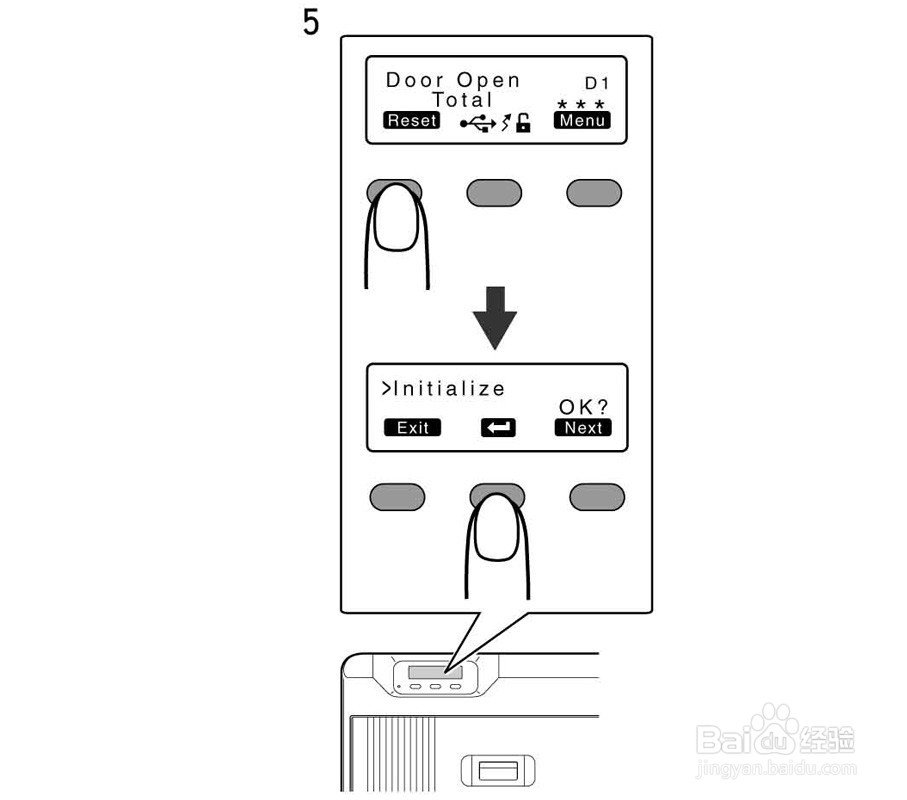
1、如果打印功能已打开,打印机会被锁住。从电脑关闭安全功能。打印后,再从电脑打开安全功能。
2、更换色带/转印膜时,用双手 握住盒子
3、安装用过的色带时,把色带没有用过的黄色面与盒子标签上所示箭头对齐
4、按图所示,把盒子竖放在平整的表面上
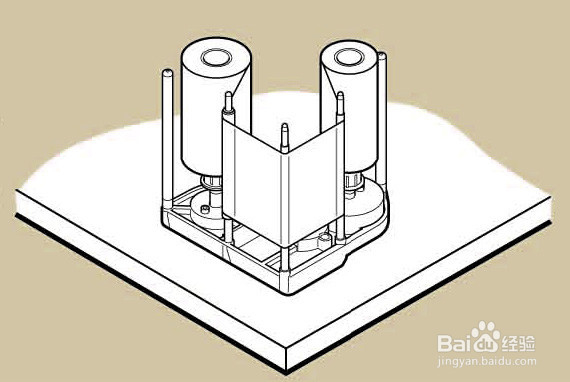
5、拉紧色带/转印膜否则可因表面褶皱而导致堵塞或者造成色彩不均
6、不要用手接触带墨的转印表面(安装时朝外的那一面),处理色带/转印膜时戴上手套
7、不要再打印机门上操作,不要再打印机上放置重物或者施加负荷
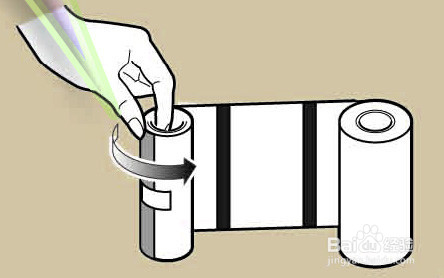
8、安装新的转印膜时,确定至少三条黑线卷到了卷轴上
阅读量:72
阅读量:132
阅读量:83
阅读量:106
阅读量:63